
霓虹招牌大师
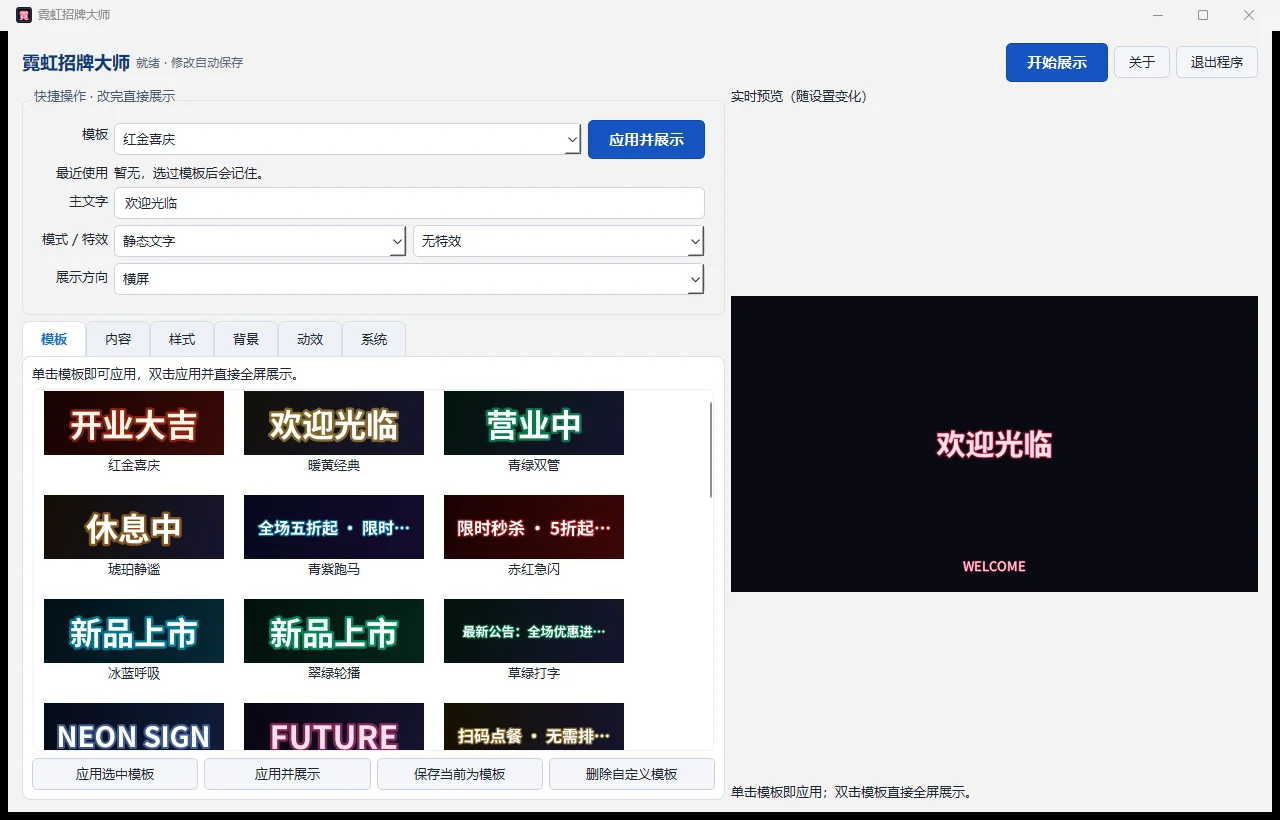
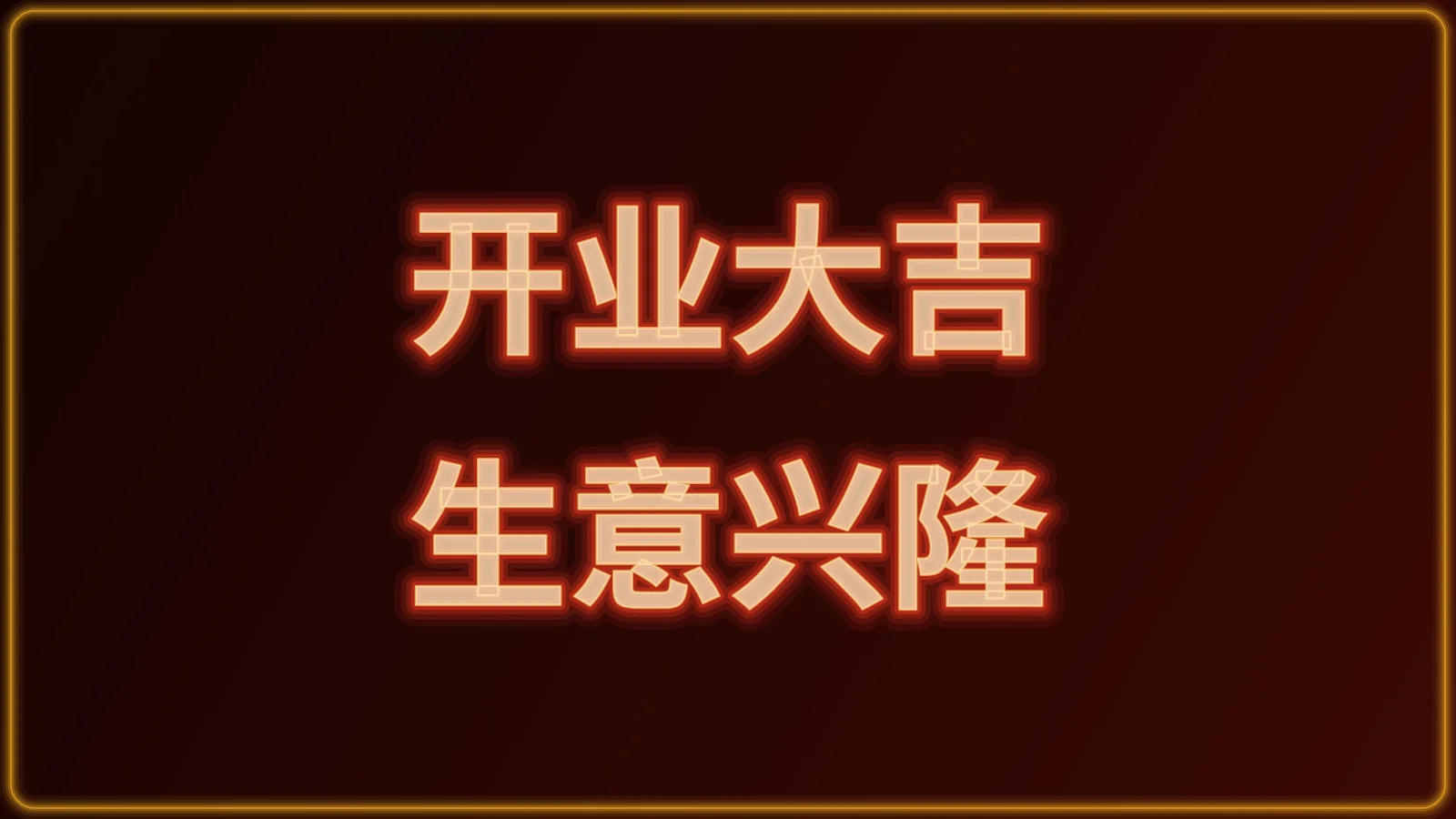
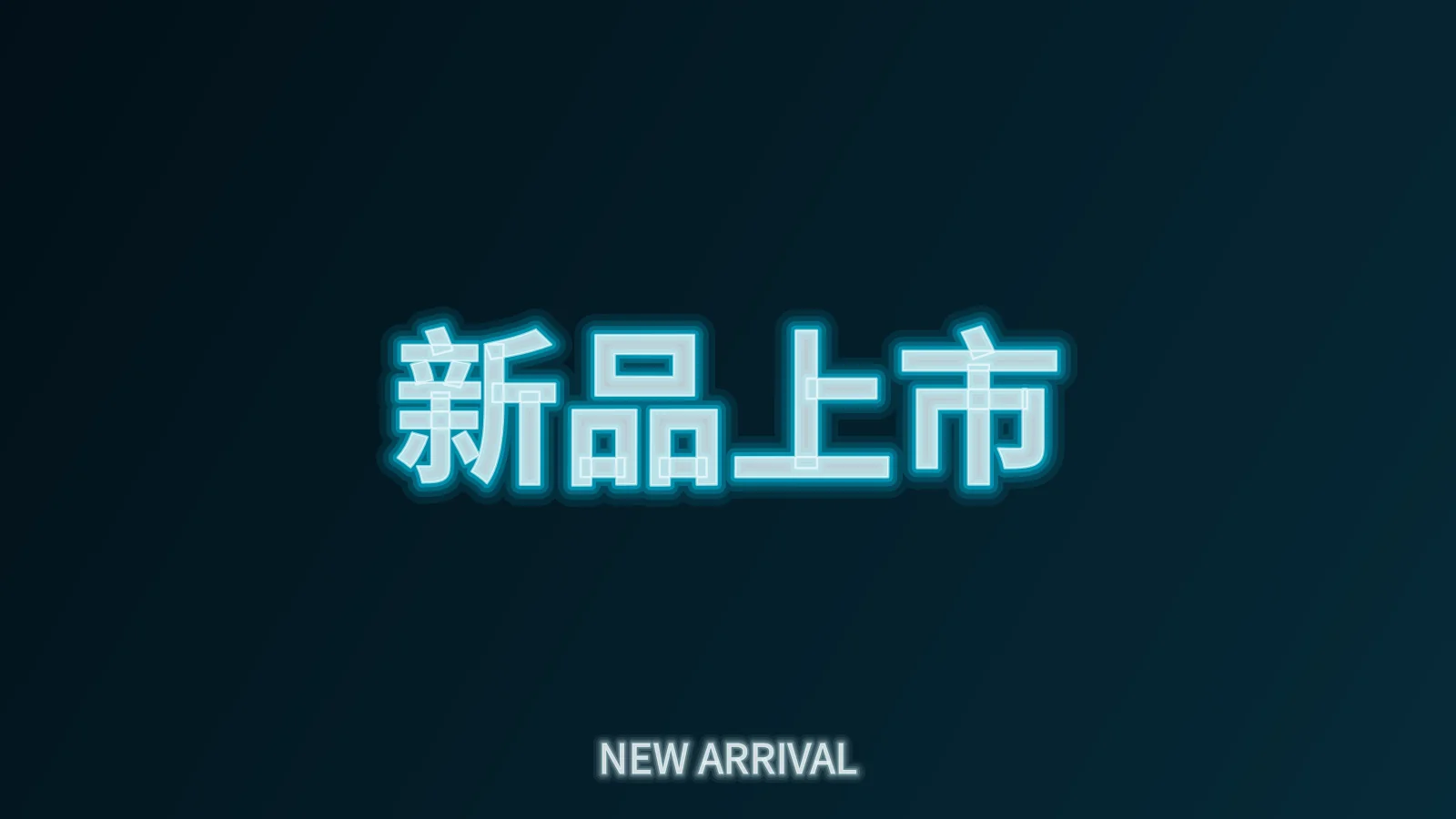
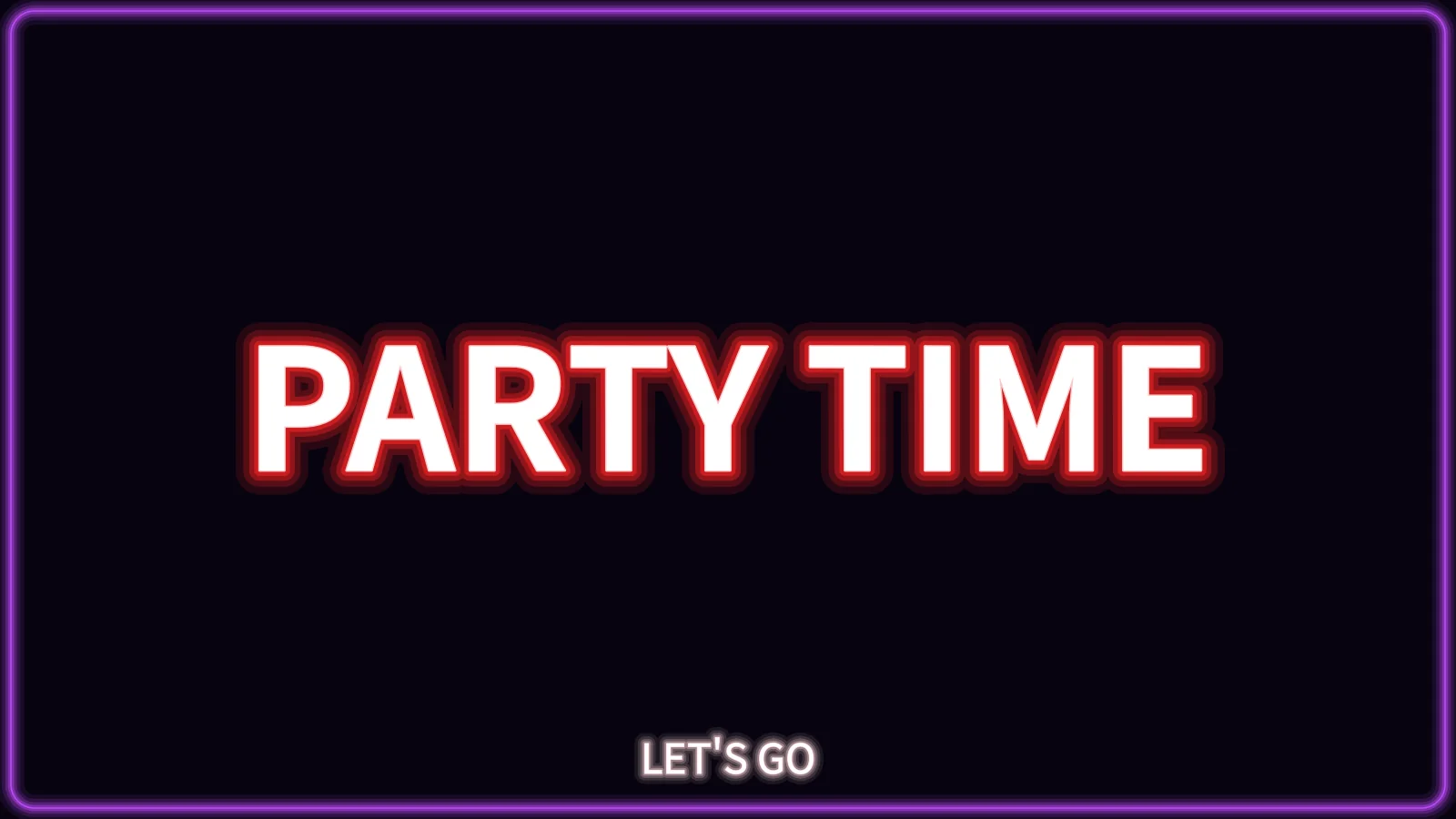
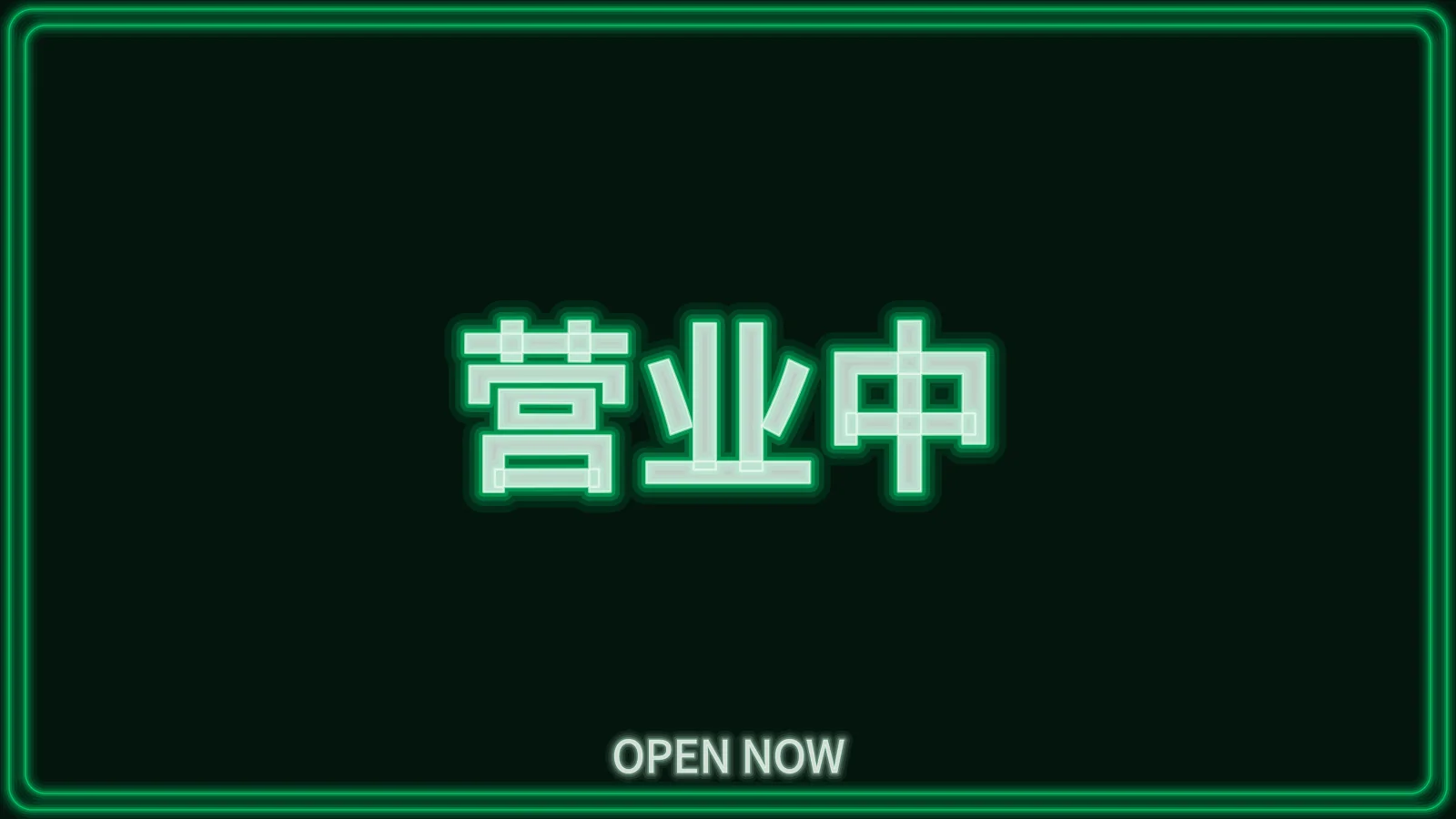
霓虹招牌大师把电脑屏幕变成一块会发光的霓虹灯招牌。内置 36 款开箱即用的模板,按经典招牌、促销广告、餐饮生活、节日氛围、时钟倒计时等场景分类,模板以风格命名(如红金喜庆、青绿双管),自带开业大吉、欢迎光临、营业中、新品上市、限时秒杀、扫码点餐等现成主文字,也支持自己改文字、字体、颜色和灯光效果。展示时整屏铺满、没有任何按钮和工具栏,适合门店副屏、展台大屏、直播间背景或节日氛围营造。提供静态、竖排、跑马灯、打字机、文案轮播、时钟、倒计时 7 种展示模式,以及呼吸、闪烁、彩虹、流光、随机闪烁 5 种灯光动效;横屏、竖屏方向都可选,显示器物理竖放也能正常显示。字体全部为随程序内置的可商用开源中文字体,不依赖系统额外安装;所有设置自动保存,改完点一下就能全屏播放。
产品介绍
霓虹招牌大师把电脑屏幕变成一块会发光的霓虹灯招牌。内置 36 款开箱即用的模板,按经典招牌、促销广告、餐饮生活、节日氛围、时钟倒计时等场景分类,模板以风格命名(如红金喜庆、青绿双管),自带开业大吉、欢迎光临、营业中、新品上市、限时秒杀、扫码点餐等现成主文字,也支持自己改文字、字体、颜色和灯光效果。展示时整屏铺满、没有任何按钮和工具栏,适合门店副屏、展台大屏、直播间背景或节日氛围营造。提供静态、竖排、跑马灯、打字机、文案轮播、时钟、倒计时 7 种展示模式,以及呼吸、闪烁、彩虹、流光、随机闪烁 5 种灯光动效;横屏、竖屏方向都可选,显示器物理竖放也能正常显示。字体全部为随程序内置的可商用开源中文字体,不依赖系统额外安装;所有设置自动保存,改完点一下就能全屏播放。
软件信息速览
- 是否国产
- 是,深圳市创炫互动网络科技有限公司自主研发
- 是否免费
- 完全免费,无内购、无授权费用
- 支持 Windows 11
- 支持(最低 Windows 10)
- 广告与捆绑
- 无广告、无捆绑、无弹窗,卸载干净
- 安装包大小
- 47.5 MB
- 是否需联网
- 下载与安装需联网,装好后核心功能可离线使用
功能特点
- 内置 36 款霓虹招牌模板,按经典招牌、促销广告、餐饮生活、节日氛围等分类,自带开业大吉、欢迎光临、营业中等现成主文字
- 点一下即可全屏展示,按 Esc 或点鼠标右键退出
- 支持横屏与两种竖屏方向,整块画面旋转 90°,适配物理竖放的显示器
- 7 种展示模式:静态文字、竖排招牌、跑马灯、打字机、文案轮播、时钟看板、倒计时
- 5 种灯光特效:呼吸、闪烁、彩虹变色、流光扫过、随机闪烁
- 内置 6 款可商用开源中文字体(思源黑体、思源宋体、马善政楷书、站酷快乐体、站酷小薇体、龙藏体)
- 文字颜色、发光颜色、双色渐变、发光强度、字号、粗体、行距均可调节
- 可开启霓虹边框,支持单线灯管与双线灯管两种样式并单独调色
- 背景支持纯色、双色渐变和本地图片,图片可选填充方式并调节暗化程度
- 时钟看板可自定义时间格式,支持带日期、12/24 小时制
- 倒计时可指定日期时间,并提供加 1 小时 / 1 天 / 7 天的快捷键
- 右侧实时预览,所有修改即时呈现,不用反复进入全屏试效果
- 支持把当前效果保存为自定义模板,也可删除不需要的自定义模板
- 自动记住最近使用的 6 个模板,下次打开直接点选
- 配置自动保存,也可手动保存、导出为 JSON 或从 JSON 导入
- 可设置窗口始终置顶,展示时自动隐藏鼠标指针
- 免管理员权限安装,配置存放在用户目录,卸载不留残留
使用教程
霓虹招牌大师:安装与首次使用 展开 / 收起
这篇教程带你完成从下载安装到第一次全屏展示的全部动作。跟着做完,你会在三分钟内把一块发光的霓虹招牌放到屏幕上,并知道怎么退出、怎么再叫回设置窗口。
开始之前
- 一台 Windows 10 或更高版本的电脑,屏幕分辨率建议 1280×720 以上
- 下载好的安装包,文件名形如 霓虹招牌大师-Setup-1.3.1.exe
- 不需要管理员权限,也不需要额外安装任何字体或运行库
操作步骤
-
1
第一步:安装程序
双击安装包,按提示一路点「下一步」即可。安装位置默认在当前用户目录下,全程不会弹出管理员授权窗口。安装过程中会显示软件许可协议,同意后继续;如果不想保留安装包,安装完成后可以直接删除。 安装结束后,桌面和开始菜单会出现「霓虹招牌大师」的图标。软件的所有配置、背景图片都保存在当前用户的应用数据目录里,不会写到系统目录,因此换用其他 Windows 账户时互不影响。
-
2
第二步:认识主界面
第一次打开只会出现设置窗口,不会直接占满屏幕。窗口分成四个区域: - 顶部是标题栏,右侧依次是「开始展示」「关于」「退出程序」 - 左上角是「快捷操作」区,显示当前展示方向与时间设置,并提供「应用并展示」按钮 - 左侧主体是六个分页:模板、内容、样式、背景、动效、系统 - 右侧是实时预览,任何修改都会立刻反映在这块小屏幕上 预览区下方还有一行提示:单击模板即可应用,双击模板会直接全屏展示。
-
3
第三步:选一个模板试试
切到「模板」分页,左侧是内置模板列表,共 36 款,按经典招牌、促销广告、餐饮、生活服务、节日氛围、时钟倒计时等场景排列。每一项都带有缩略图和一句风格说明,比如「红金喜庆」「青绿双管」「冰蓝时钟」。 单击任意一项,右侧预览会立即变成该模板的效果。满意后点左上角的「应用并展示」,屏幕会进入全屏展示状态。此时画面上不会出现任何按钮、工具栏或提示文字,只有招牌本身。
-
4
第四步:退出展示回到设置
展示状态下按 Esc 键,或者点一下鼠标右键,就会退出全屏并回到设置窗口。如果想临时切到普通窗口看效果,按 F11 在窗口与全屏之间切换。
常见问题
安装时会要求管理员权限吗?
第一次打开为什么没有全屏?
展示时怎么退出?鼠标右键为什么没有菜单?
进阶技巧
- 常用快捷键:F2 打开设置、F3 打开模板页、F4 结束展示、F5 开始展示、F11 切换全屏、Ctrl+S 保存配置、Ctrl+O 导入配置、Ctrl+Q 退出程序
- 所有修改都会自动保存,状态栏会提示「已自动保存」,不必手动点保存
- 如果要把配置带到另一台电脑,在「系统」分页点「导出配置」,在那边点「导入配置」即可
模板、文字与样式设置 展开 / 收起
内置模板能覆盖大部分场景,真正让招牌贴合你门店的,是文字、字体、颜色和灯光这几项设置。这篇教程说明每个分页里到底该改什么,以及改了之后画面会怎么变。
开始之前
- 已安装并打开霓虹招牌大师
- 心里准备好要显示的主文字,比如「开业大吉」或「今日营业至 22:00」
- 如果要换背景图,提前把图片放在本地任意目录
操作步骤
-
1
第一步:在模板页应用与保存模板
「模板」分页顶部是内置模板列表,单击即应用、双击即应用并展示。改完文字和样式后,如果这套效果以后还要用,点「保存当前为模板」,输入一个名字,它就出现在自定义模板里。 自定义模板可以随时删除,内置模板不能删除。软件还会自动记住最近用过的 6 个模板,显示在「最近使用」区域,下次打开直接点选,不用再翻列表。
-
2
第二步:在内容页改文字与展示模式
「内容」分页最上方是展示模式下拉框,共 7 种: - 静态文字:主文字每行一段,居中显示,副文字在最下方 - 竖排招牌:主文字竖排,从右往左,适合中式牌匾 - 跑马灯:主文字横向滚动,可调滚动速度与方向 - 打字机:主文字逐字打出,循环播放 - 文案轮播:主文字每行一条,按设定间隔自动轮播 - 时钟看板:顶部主文字、中间当前时间、底部副文字 - 倒计时:顶部主文字、中间倒计时、底部副文字 模式下方有「主文字 / 轮播文案(每行一条)」输入框,换行就代表分段或分条;再往下是副文字输入框。选中不同模式时,下方会显示对应的提示语,告诉你这个模式下文字该怎么写效果最好。
-
3
第三步:设置时钟格式与倒计时目标时间
选择「时钟看板」后,内容页会出现时间格式下拉框,可选 HH:mm:ss、HH:mm、12 小时制 hh:mm:ss、带日期的 MM月dd日 HH:mm 等格式,也可以直接在框里手动输入自定义格式,其中 HH 表示 24 小时、hh 表示 12 小时、mm 是分、ss 是秒。 选择「倒计时」后,会出现目标时间选择器,可以直接选具体的日期和时间。旁边的「+1 小时」「+1 天」「+7 天」三个按钮用来快速微调,比如活动现场临时延后一小时,点一下就行。时间设置当前的取值也会显示在左上角快捷操作区,点那里的「修改…」可以直接跳转过来。
-
4
第四步:在样式页调字体与颜色
「样式」分页从上到下依次是字体、字号、文字颜色、发光颜色、发光强度、行距,以及「粗体」「文字双色渐变」「长文字自动缩小字号」三个开关。 字体下拉里全部是可商用的开源中文字体,随程序内置,不需要系统另行安装,共 6 款:思源黑体、思源宋体、马善政楷书、站酷快乐体、站酷小薇体、龙藏体。选中某款字体时,下方会显示它的许可说明,方便你确认商用范围。如果系统里另外装了其他开源中文字体,也会一起列出来。 发光强度越大,文字外圈的光晕越亮越宽;想要干净利落的门头效果就调小,想要夜市氛围就调大。勾选「文字双色渐变」后可以设置第二种文字颜色,形成左右渐变。
-
5
第五步:在背景页设置底色、渐变或图片
「背景」分页提供三种背景类型:纯色、渐变、背景图片。 选纯色时只需要挑一个底色;选渐变时可以设置起始色和结束色,画面按对角线方向过渡;选背景图片时点「选择图片…」挑一张本地图片,然后选择铺满裁切、拉伸填充或原始居中三种摆放方式,并用「图片暗化」滑杆压暗背景,让文字更突出。
-
6
第六步:在动效页选择灯光特效
「动效」分页有 5 种特效加「无特效」共 6 个选项:呼吸、闪烁、彩虹变色、流光扫过、随机闪烁。选中任意一种后可以调整速度,数值越大节奏越快。 同页还可以开启霓虹边框:先勾选「显示霓虹边框」,再给边框单独挑颜色;想要更厚的灯管感,再勾选「双线灯管边框」。边框的颜色与文字发光颜色相互独立,可以做出双色搭配。
常见问题
换了模板之后,我之前设的竖屏会丢吗?
输入很长的文字会不会被切掉?
字体下拉里的字体是不是都要另外装?
自定义模板和导出的配置文件有什么区别?
进阶技巧
- 竖排招牌模式下,主文字每行会被当作一列,想显示两列就写两行
- 时钟格式框是可编辑的,直接输入「第 MM 天」这类文案会被原样保留,时间部分照常替换
- 背景图建议用深色、低对比度的照片,暗化 30% 左右最容易看清文字
- 先把模板调好再保存为自定义模板,比每次现场调整文字更省事
展示方向、多屏使用与问题排查 展开 / 收起
招牌最终是要挂到屏幕上给人看的。这篇教程讲清展示方向怎么选、副屏怎么用、全屏卡住或文字不清时怎么处理,让现场演示不翻车。
开始之前
- 已经调好一套满意的模板效果
- 如果是外接显示器,先把显示器接好并在系统显示设置里确认已识别
- 确认系统缩放比例正常,建议 100% 或 125%
操作步骤
-
1
第一步:选择横屏还是竖屏
展示方向在左上角「快捷操作」区,也可以到「系统」分页里找。有三种取值:横屏、竖屏(顺时针)、竖屏(逆时针)。 这里的竖屏指的是把显示器物理竖起来摆放,而电脑系统仍是横屏方向。程序会把整块画面内容旋转 90 度,所以字依然是正的,适合立式广告机、竖挂灯箱、电梯口屏。 如果竖起来以后文字方向反了,说明显示器是往另一边转的,换成另一个「竖屏」选项即可。
-
2
第二步:开始全屏展示
点右上角「开始展示」,或者按 F5,画面会立刻铺满整块屏幕并进入全屏。展示时没有工具栏、没有悬浮按钮、没有光标(默认 3 秒不动鼠标就隐藏指针),观众看到的只有招牌。 想临时退出全屏看窗口效果,按 F11 切到窗口模式,窗口保持 16:9 比例;再按 F11 回到全屏。要彻底结束展示,按 Esc 或点鼠标右键。
-
3
第三步:把招牌放到副屏上
程序跟随 Windows 的多显示器设置工作。在系统显示设置里把外接屏设为扩展模式,然后把软件窗口拖到目标屏幕再点「开始展示」,全屏就会落在该屏幕上。 如果希望招牌一直显示在最上层、不被其他窗口盖住,到「系统」分页勾选「窗口始终置顶」。展示期间设置窗口不会抢焦点,需要调参数时按 F2 叫回来。
-
4
第四步:核对时间类内容
用「时钟看板」或「倒计时」之前,先确认计算机的系统时间是准确的,画面上的时间直接取自系统时钟。 倒计时到点后画面会显示「已开始」,用于开业、开抢、开场这类时刻。想改动目标时间,回到内容页重新选,或用「+1 小时」「+1 天」「+7 天」快捷调整。
常见问题
展示时右上角为什么没有任何按钮?
字号已经调大了,为什么远看还是不清楚?
竖屏模式下字是躺着的,怎么办?
切了模板以后画面方向变了?
关闭软件后设置会丢吗?
进阶技巧
- 现场演示前先用 F5 完整走一遍展示与退出,确认快捷键没被其他软件占用
- 长期展示时把 Windows 的屏保和自动睡眠关掉,避免画面被系统切走
- 配置存放在用户数据目录,卸载程序不会删除这些文件;彻底清空时手动删除该目录即可
- 需要整体搬机器时,用「系统」分页的「导出配置」,把 JSON 和背景图片一起带走
版本历史
-
v1.3.1 最新版 2026-11-28优化:重新调校文字发光层次与核心亮度,霓虹光晕更细腻、字芯更通透,远距离观看与小尺寸预览都更清晰锐利。其余功能与 1.3.0 一致,已有配置与自定义模板无需重新设置。
-
v1.3.0 2026-11-28新增:展示方向可选横屏或竖屏(整画面旋转 90°,适配物理竖放显示器);内容页补齐时间设置,倒计时可选日期时间并支持快捷加时,时钟格式可选;内置 6 款可商用开源中文字体;展示时不再显示任何悬浮按钮,Esc 或鼠标右键退出展示;切换模板不再改变展示方向。优化:修复预览与缩略图发光过粗导致文字发糊、输入框文字被上下裁切、拖滑杆时画面闪烁等问题;配置写入改为原子操作,退出前会自动保存。
关于这款软件的文章
问题与建议
还没有已展示的建议,来做第一个反馈的人吧。
提交建议或问题
提交后经人工审核才会展示在本页面。如需回访可留下联系方式(仅官方可见,不会对外展示)。
相关软件推荐
同分类优先,都是免费好用的 Windows 桌面软件。

淘气精灵
桌面烟花

流体模拟沙盘
解压休闲室
这款软件支持自动更新
装好官方「免费软件中心」,全部 60 款软件一键装好——新品上架、版本更新自动出现,不用再回网站挨个下载。