宁听 · 耳鸣辅助工具
宁听是一款面向耳鸣困扰人群的 Windows 桌面自我管理软件,把睡前放松、舒缓声音、音调匹配、耳鸣自评、认知小课和每周随访放在同一个大字体界面里。睡前 10 分钟带你按自选节奏呼吸并聆听舒缓声音,结束后再评一次分;舒缓声音提供白噪声、粉噪声、棕噪声、风、海浪、雨、定制声音和睡眠音景,可调音量并定时渐弱;音调匹配用二选一的方式了解耳鸣频率;耳鸣自评包含 25 题问卷和就医自查;每周随访用 THI 与 PSQI 结构记录变化。所有数据只保存在本机,朗读使用内置离线男声,声音输出跟随系统默认设备。软件免费、无需联网,不是医疗器械,不能替代医生诊断与治疗。
产品介绍
宁听是一款面向耳鸣困扰人群的 Windows 桌面自我管理软件,把睡前放松、舒缓声音、音调匹配、耳鸣自评、认知小课和每周随访放在同一个大字体界面里。睡前 10 分钟带你按自选节奏呼吸并聆听舒缓声音,结束后再评一次分;舒缓声音提供白噪声、粉噪声、棕噪声、风、海浪、雨、定制声音和睡眠音景,可调音量并定时渐弱;音调匹配用二选一的方式了解耳鸣频率;耳鸣自评包含 25 题问卷和就医自查;每周随访用 THI 与 PSQI 结构记录变化。所有数据只保存在本机,朗读使用内置离线男声,声音输出跟随系统默认设备。软件免费、无需联网,不是医疗器械,不能替代医生诊断与治疗。
软件信息速览
- 是否国产
- 是,深圳市创炫互动网络科技有限公司自主研发
- 是否免费
- 完全免费,无内购、无授权费用
- 支持 Windows 11
- 支持(最低 Windows 10)
- 广告与捆绑
- 无广告、无捆绑、无弹窗,卸载干净
- 安装包大小
- 77.4 MB
- 是否需联网
- 下载与安装需联网,装好后核心功能可离线使用
功能特点
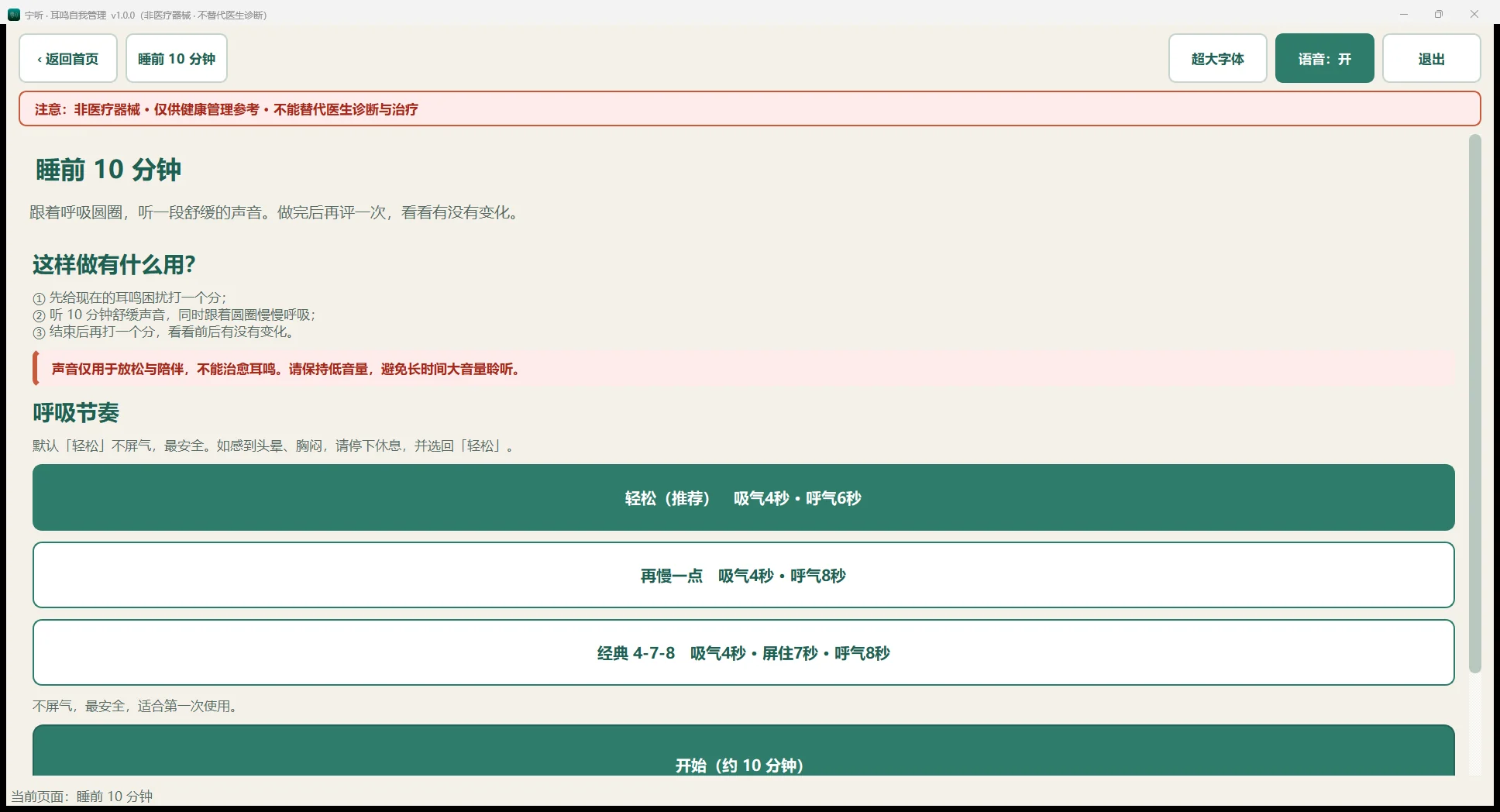
- 睡前 10 分钟:先给耳鸣困扰打分,听舒缓声音并跟随呼吸圆圈,结束后再打分对比
- 呼吸节奏可选:默认不屏气的「轻松 4-6」,另有「再慢一点 4-8」与经典 4-7-8
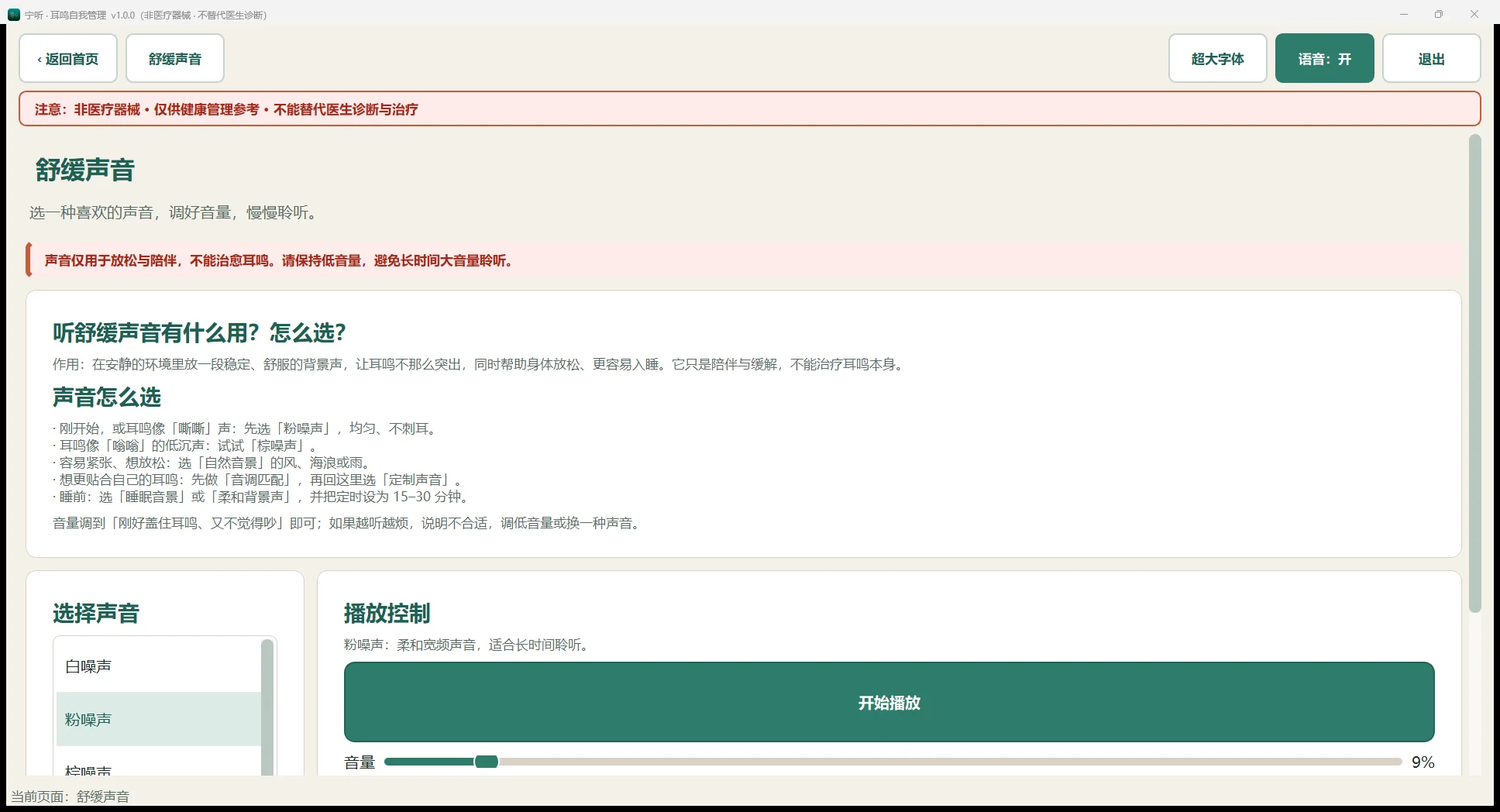
- 舒缓声音:白噪声、粉噪声、棕噪声三种宽频声音,立体声平滑循环
- 自然音景:风、海浪、雨三种放松音景,适合紧张时聆听
- 定制声音:依据音调匹配得到的频率生成更贴合个人耳鸣的声音
- 睡眠音景与柔和背景声:适合睡前使用,可定时渐弱自动停止
- 音调匹配:两个声音二选一逐步逼近耳鸣频率,再用大按钮校准响度
- 耳鸣自评:25 题问卷自动计分,给出程度分级并可保存结果
- 就医自查:8 个问题筛查需要尽快就医的情况,可生成就医提示文本
- 认知与放松小课:8 节短课,每课附一个当天可做的小练习,支持朗读和进度记录
- 每周随访:THI 耳鸣自评、PSQI 睡眠评估与困扰评分按周记录并画趋势
- 耳鸣日记:记录每天的困扰、睡眠和心情,随时回看
- 历史趋势:自评得分曲线,支持导出 JSON 与 CSV
- 内置离线语音:神经网络男声「云扬」预生成音频,逐题朗读且不联网
- 适老化界面:大字体、高对比,一键超大字体,启动即最大化
- 听力保护:默认低音量并提示不超过 80%,试听结束自动恢复原音量
- 输出设备跟随:系统默认音频输出改变后自动切换到新设备继续播放
- 数据本地保存:不做上传,个人记录只留在本机
使用教程
安装与首次使用 展开 / 收起
这篇教程带你把宁听装到电脑上,并完成第一次启动必须做的确认,认识主界面的几个入口。
开始之前
- 一台 Windows 10 或 Windows 11 电脑
- 一副耳机或一个音量不大的音箱(建议先小音量试听)
- 安装包 宁听-Setup-1.0.0.exe
操作步骤
-
1
第一步:安装软件
双击安装包,按提示点击下一步即可。安装不需要管理员权限,程序默认装在当前用户目录下,不会影响同一台电脑上的其他账户。
-
2
第二步:阅读并确认医疗免责声明
第一次启动会弹出医疗免责声明,界面上方写明本软件不是医疗器械、不能替代医生诊断与治疗。勾选下方确认选项后,「同意并继续使用」按钮才会变成可点击状态;如果不同意,可以直接关闭窗口,软件会退出。
-
3
第三步:了解每次启动的提醒
确认过声明后,以后每次启动都会先出现一个「使用前提醒」小窗,说明软件的定位与需要立即就医的几种情况。点「我知道了,继续使用」进入主界面,需要再次查看完整声明时点「查看完整声明」。
-
4
第四步:认识主界面
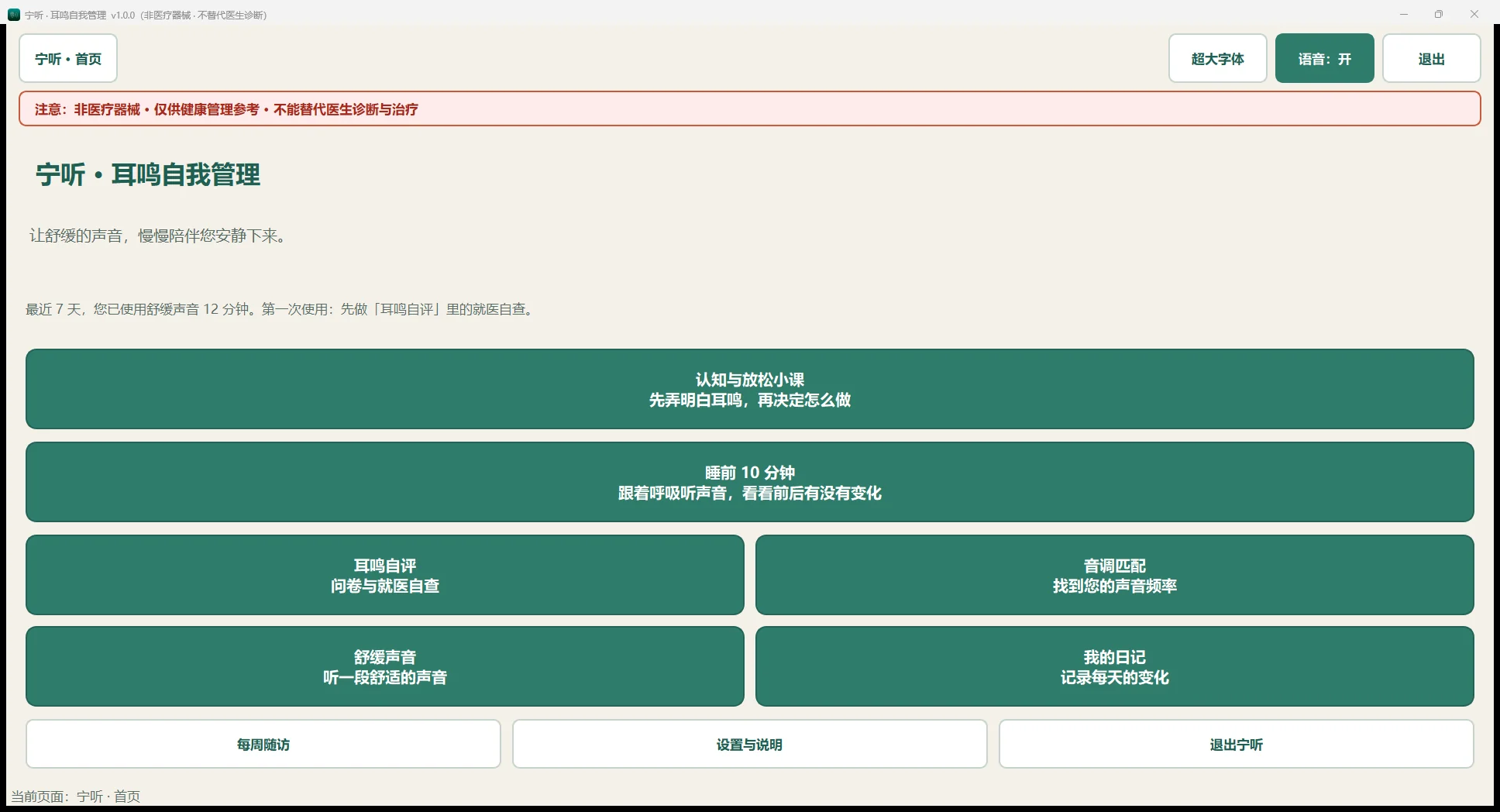
主界面从上到下依次是:页面标题、常驻的红色合规声明条、单行状态提示、「认知与放松小课」「睡前 10 分钟」两个通栏入口,以及「耳鸣自评」「音调匹配」「舒缓声音」「我的日记」四个大按钮。底部还有「每周随访」「设置与说明」「退出宁听」。
-
5
第五步:先做一次就医自查
第一次使用建议先点「耳鸣自评」,在「② 就医自查」里回答 8 个问题,看看是否出现需要尽快就医的情况。确认没有紧急信号后,再开始使用其他放松功能。
常见问题
软件需要联网吗?
我的问卷和日记会上传吗?
窗口字太小怎么办?
进阶技巧
- 右上角「语音:开 / 关」控制是否逐题朗读,觉得吵可以随时关闭。
- 顶部「返回首页」可随时回到主界面,切页时正在朗读的内容会自动停止。
- 屏幕较小时把窗口最大化,各页面会以滚动方式显示,不会把按钮挤在一起。
舒缓声音与睡前十分钟 展开 / 收起
这篇教程说明舒缓声音能帮到什么、不同声音怎么挑,以及「睡前 10 分钟」的完整流程和呼吸节奏选择。
开始之前
- 已安装并打开宁听
- 准备好耳机或音箱,先把系统音量调低
操作步骤
-
1
第一步:挑一种声音
进入「舒缓声音」,左侧是声音列表。刚开始或耳鸣像「嘶嘶」声,先选「粉噪声」;耳鸣像「嗡嗡」的低沉声,可以试「棕噪声」;容易紧张、想放松,选「自然音景」里的风、海浪或雨;睡前则选「睡眠音景」或「柔和背景声」。右侧会显示当前声音的说明。
-
2
第二步:调音量
把音量调到「刚好盖住耳鸣、又不觉得吵」。音量条会提示超过保护阈值时的「偏大」,默认值是偏低的低音量;如果越听越烦,说明这种声音不合适,先调低音量或换一种声音。
-
3
第三步:设定定时
在「定时」里选择 15 分钟、30 分钟或 60 分钟。到时间后声音会在最后一段时间里逐渐变轻并自动停止,适合睡前使用;选「不定时」则一直播放到手动停止。
-
4
第四步:使用睡前 10 分钟
回到首页点「睡前 10 分钟」。先给现在的耳鸣困扰打一个 0 到 10 分,也可以跳过后直接听声音;随后进入跟练页,聆听舒缓声音并跟随圆圈呼吸,结束时再打一次分,软件会显示前后对比并保存记录。
-
5
第五步:选择呼吸节奏
在睡前流程的开始页有「呼吸节奏」三档:默认的「轻松」是吸气 4 秒、呼气 6 秒,不屏气,最安全;「再慢一点」是吸气 4 秒、呼气 8 秒;「经典 4-7-8」含 7 秒屏气。屏气节奏会提示风险,感到头晕或胸闷时应立即停止并选回「轻松」,跟练页也常驻这条安全提示。
常见问题
「定制声音」点不了或提示需要频率?
半夜醒来还想听怎么办?
插拔耳机后没有声音了?
进阶技巧
- 正在播放时直接切换声音,会用短暂淡出再换轨,不会出现突然的咔哒声。
- 可以把一套常用的声音组合保存为自定义声音,下次直接从列表选择。
- 睡前音量建议比自己平时听音乐更低,避免越听越清醒。
自评、每周随访与日记 展开 / 收起
这篇教程说明怎样用「耳鸣自评」「每周随访」和「耳鸣日记」记录自己的变化,以及这些分数应该怎么理解。
开始之前
- 已安装并打开宁听
- 想清楚每周固定哪一天做随访,便于前后对比
操作步骤
-
1
第一步:完成一次耳鸣自评
进入「耳鸣自评 → ① 自评问卷」,共 25 题,每题选择「是」「有时」「否」,可以随时点「上一题」修改。全部答完后会显示得分(满分 100)和程度分级;点「保存本次结果」,之后就能在「③ 历史趋势」里看到这条记录。
-
2
第二步:做就医自查
切到「② 就医自查」,按实际情况回答 8 个问题,例如耳鸣是否突然出现、是否只在单侧、是否随心跳搏动、是否伴听力下降或眩晕等。如果命中需要关注的情况,会弹出「请尽快就医」提示,并可生成一段可以直接给家属或医生看的提示文本;没有命中时也会提示仍需定期到耳鼻喉科检查。
-
3
第三步:看历史趋势并导出
在「③ 历史趋势」里可以看到每次自评的日期与得分,并用曲线查看变化;底部提供 JSON 与 CSV 两种导出格式,方便自己留档或复诊时给医生参考。
-
4
第四步:每周做一次随访
在首页点「每周随访」,按顺序完成 THI 耳鸣自评、PSQI 睡眠评估和 0 到 10 分的困扰评分。提交后会显示本次结果,并和上一次的同项分数比较,按周画出趋势。固定每周同一天完成,更容易看出变化。
-
5
第五步:用日记补充细节
在「我的日记」里记录当天的困扰程度、睡眠与心情等感受。分数只反映问卷,日记可以帮你在复诊时说明「哪几天更明显、当时在做什么」。
常见问题
这些分数算诊断吗?
为什么我的分数有时高有时低?
换电脑或重装软件后记录还在吗?
进阶技巧
- 做自评时先关掉语音(右上角「语音:关」),答题更快;需要逐题朗读时再打开。
- 每周随访结束后截一张结果图,复诊时连同导出的 CSV 一起给医生看,信息更完整。
- 如果困扰评分连续多周上升,或出现突发听力下降、单侧耳鸣、搏动性耳鸣、眩晕等情况,请及时就医。
版本历史
-
v1.0.0 最新版 2026-11-20首个版本:睡前 10 分钟(含可选呼吸节奏)、舒缓声音与自然音景、音调匹配、耳鸣自评与就医自查、认知与放松小课、每周随访与日记,以及内置离线男声朗读。
问题与建议
还没有已展示的建议,来做第一个反馈的人吧。
提交建议或问题
提交后经人工审核才会展示在本页面。如需回访可留下联系方式(仅官方可见,不会对外展示)。
相关软件推荐
同分类优先,都是免费好用的 Windows 桌面软件。

Lumen 音乐

音频格式转换工具
电脑音频内录器
AI智能配音
这款软件支持自动更新
装好官方「免费软件中心」,全部 52 款软件一键装好——新品上架、版本更新自动出现,不用再回网站挨个下载。