
AI去背景工具
AI去背景工具是一款基于深度学习(U²-Net)的智能抠图软件,图片、视频都能一键去背景。AI模型已内置,完全离线运行,文件无需上传云端,充分保护隐私。支持拖拽
产品介绍
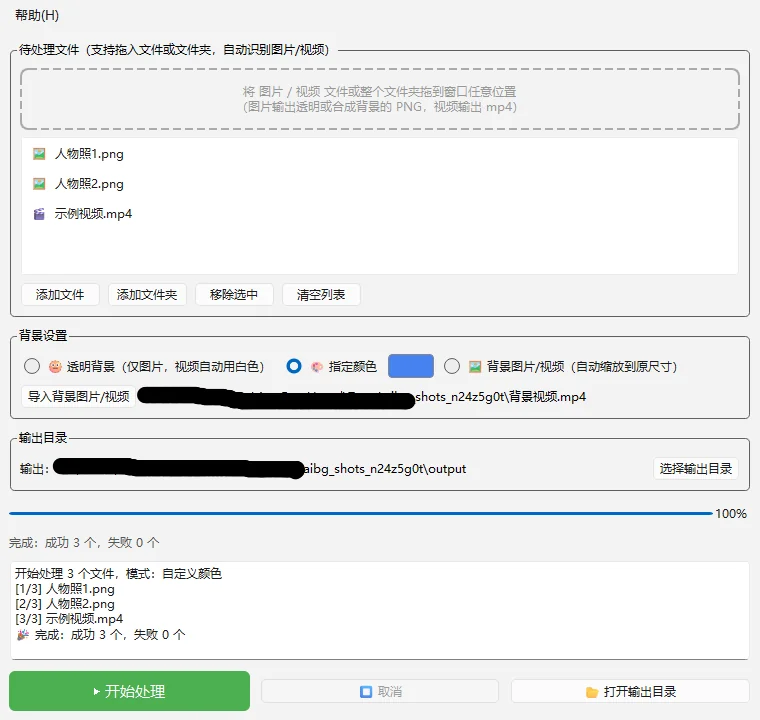
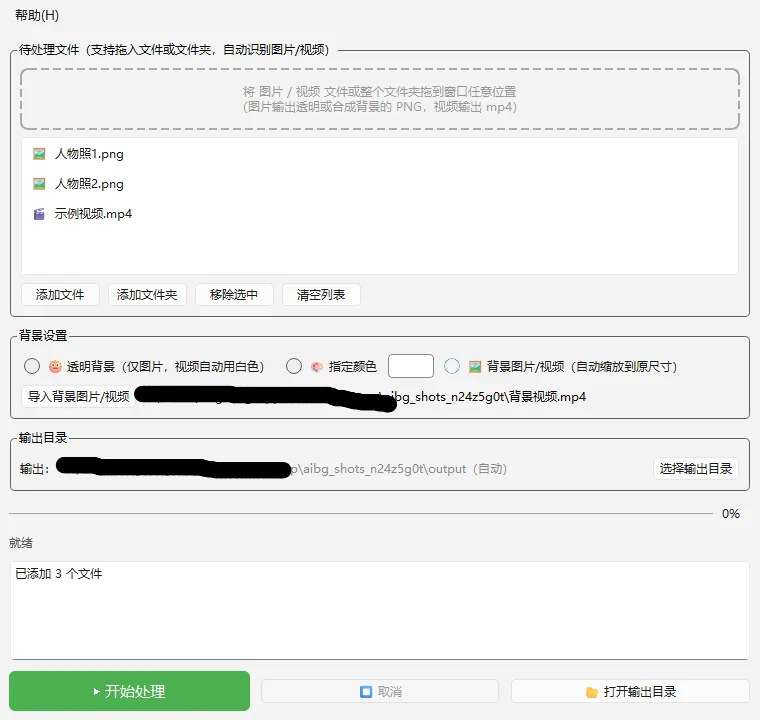
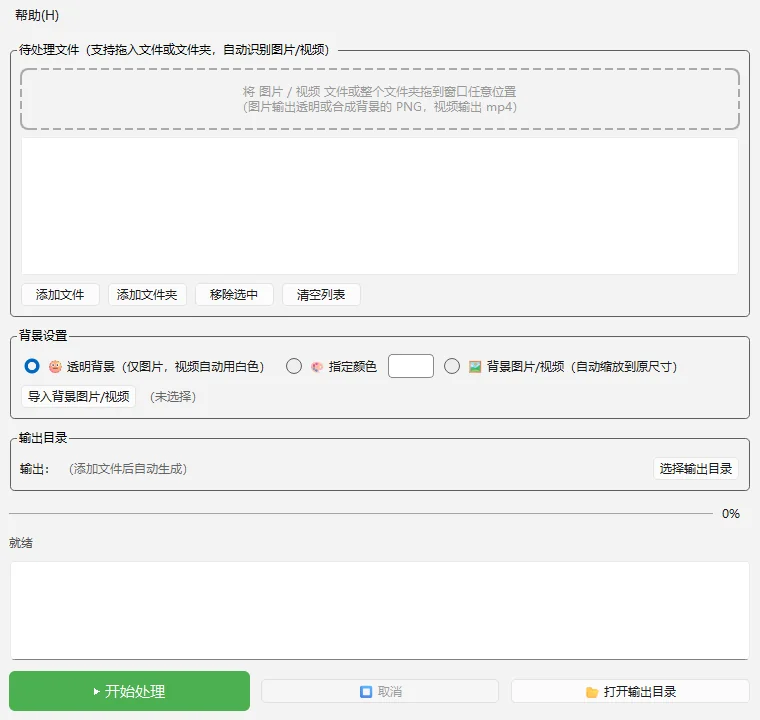
AI去背景工具是一款基于深度学习(U²-Net)的智能抠图软件,图片、视频都能一键去背景。AI模型已内置,完全离线运行,文件无需上传云端,充分保护隐私。支持拖拽或批量导入图片和视频,提供透明背景、指定颜色、背景图片、背景视频四种合成模式——选择背景视频时,输出时长自动以背景视频为准,前景不足定格补齐,音轨智能混音;图片输出透明PNG,视频输出H.264编码MP4。界面即点即用,AI引擎后台预加载,处理过程实时显示进度和日志,支持中途取消。适用于电商产品图、证件照、短视频、设计素材等各类抠图场景,无需注册、无需联网、永久免费。
功能特点
- - 图片视频全支持:图片输出透明PNG,视频输出H.264编码MP4,自动按类型识别处理
- - 四种背景模式:透明背景、指定纯色、背景图片、背景视频,一键切换
- - 背景视频合成:输出时长以背景视频为准,前景较短自动定格最后一帧,较长自动截断
- - 尺寸智能对齐:输出尺寸以前景原图/原视频为准,背景自动缩放适配
- - 音轨自动混音:前景与背景视频声音自动混合,仅一路有声时自动沿用
- - AI智能抠图:基于U²-Net深度学习模型,发丝级边缘识别
- - 模型内置,完全离线运行,文件不上传云端,保护隐私
- - 界面秒开:即点即用,AI引擎后台预加载,无需等待
- - 批量高效:支持拖入文件或整个文件夹,自动批量处理
- - 格式齐全:图片支持PNG/JPG/JPEG/WEBP/BMP/GIF,视频支持MP4/AVI/MOV/MKV/WMV/FLV/WEBM/M4V/TS
- - 实时进度条与处理日志,成功失败一目了然,支持中途取消
- - 自动创建输出目录,不覆盖原文件,完成后一键打开输出目录
- - 简洁界面,两步操作:选文件、点开始,无需注册、永久免费
使用教程
离线抠图怎么用?图片视频批量去背景,四种背景模式 展开 / 收起
在线抠图要把原图传到别人服务器,公司素材和隐私照片不适合。这个工具的模型在本地运行,文件不上传云端,抠图、换背景、批量处理都在本机完成。
开始之前
- Windows 电脑,装好「AI 去背景工具」
- 待处理的图片或视频,建议主体与背景颜色差别大一些
操作步骤
-
1
拖入文件或整个文件夹,支持批量
支持批量处理,图片格式含 PNG、JPG、WEBP、BMP、GIF,视频含 MP4、AVI、MOV、MKV、WMV、FLV、WEBM、M4V、TS。可以拖入单个文件,也可以拖入整个文件夹,目录下的文件会全部加入队列。
-
2
选背景模式:透明、纯色、图片或视频
四种模式可一键切换:透明背景输出带 Alpha 通道的 PNG;指定纯色背景可自定义颜色;背景图片用一张图铺底;背景视频用一段视频做背景。做证件照换底色用纯色,做合成视频用背景视频。
-
3
注意输出尺寸与音轨规则
输出尺寸以前景原图或原视频为准,背景自动缩放适配。合成背景视频时,输出时长以背景视频为准:前景较短会自动定格最后一帧,前景较长则被截断,音轨会自动混音。
-
4
先单张试效果,再整目录批量
毛发、半透明物体、复杂背景抠图难度较高,先处理单张确认效果可接受,再批量跑整目录。界面秒开,AI 引擎在后台预加载,首次处理稍慢属正常。
-
5
查看输出结果
处理完成后文件保存在输出目录,命名规则清晰,不会覆盖原图。透明背景的 PNG 用支持透明的看图工具打开才能看到透明效果,系统自带预览可能显示白底。
常见问题
需要联网吗
为什么视频输出时长和原视频不同
抠图边缘有毛边怎么办
进阶技巧
- 拍摄时让主体与背景颜色差别大一些,边缘更干净。
- 批量前先跑 5 张确认效果,再处理整批,避免整批返工。
视频抠图换背景怎么做?离线合成背景视频 展开 / 收起
把一段人物视频的背景换成别的画面,传统做法要绿幕。这个工具用本地 AI 模型直接抠,不用绿幕,导入前景和背景视频就能合成,全程不上传。
开始之前
- Windows 电脑,装好「AI 去背景工具」
- 一段前景视频(人物或主体)和一段背景视频
操作步骤
-
1
导入前景视频
把要抠图的视频(前景)拖进窗口。前景视频里主体要清晰,和背景颜色差别大一些效果更好。支持 MP4、AVI、MOV、MKV 等常见格式。
-
2
背景模式选「背景视频」
在四种背景模式里选「背景视频」,然后导入一段视频作为新背景。背景视频可以是风景、动态背景、虚拟场景等。
-
3
理解输出时长规则
合成时输出时长以背景视频为准:如果前景视频比背景短,最后一帧会自动定格到背景结束;如果前景比背景长,超出部分会被截断。想要时长一致,先把两段视频剪成差不多长。
-
4
音轨会自动混音
前景视频的声音和背景视频的声音会自动混音到输出文件。如果只想要前景声音或只想要背景声音,可以在其他工具里先处理好再导入。
-
5
开始合成,等待处理
合成需要逐帧抠图,耗时取决于视频长度和分辨率。界面会显示进度,可以随时取消。处理完成后输出 H.264 编码的 MP4 文件。
-
6
查看合成结果
在输出目录找到合成后的 MP4。如果抠图边缘不干净,可以换一段主体更突出的前景,或用纯色背景模式替代。
常见问题
为什么合成后的视频时长和原视频不一样
抠图效果不好,有残留或边缘毛糙
需要联网吗
进阶技巧
- 前景和背景视频长度尽量一致,避免定格或截断。
- 先拿 5 秒短片段试效果,满意再合成完整视频。
批量抠图去背景怎么做?整个文件夹一键处理 展开 / 收起
几十上百张图要换底色,一张张手动抠太慢。把整个文件夹拖进去,软件批量处理,输出到指定目录,原图不会被覆盖。
开始之前
- Windows 电脑,装好「AI 去背景工具」
- 把要处理的图片整理到一个文件夹里
操作步骤
-
1
拖入整个文件夹,所有文件加入队列
直接把文件夹拖进窗口,目录下的图片(PNG、JPG、WEBP、BMP、GIF)会全部加入处理队列。也可以拖入多个文件夹,或混合拖入单个文件和文件夹。
-
2
选背景模式
四种模式:透明背景输出带 Alpha 通道的 PNG;指定纯色适合做证件照换底色;背景图片用一张图铺底;背景视频用于合成视频。批量处理证件照通常选纯色背景。
-
3
先处理 5 张确认效果
不同图片的拍摄条件不同,抠图效果可能有差异。先挑 5 张有代表性的跑一遍,确认效果可接受再跑整批,避免整批返工。
-
4
开始批量处理
软件会逐张处理,界面显示当前进度和整体进度。AI 引擎在后台预加载,处理过程中不影响其他操作。可以随时取消剩余任务。
-
5
查看输出目录,原图不被覆盖
处理后的文件保存在输出目录,命名规则清晰,不会覆盖原图。透明背景的 PNG 用支持透明的看图工具打开才能看到透明效果。
常见问题
批量处理很慢怎么办
处理到一半可以取消吗
输出的透明 PNG 显示白底
进阶技巧
- 批量前先跑 5 张确认效果,再处理整批。
- 处理证件照时选纯色背景,颜色选标准底色。
版本历史
-
v2.0.0 最新版 2026-10-31v2.0 更新内容: - 增加图片/视频换背景功能 - 启动即显示界面,后台预加载 AI 引擎 - 新增背景视频:时长以背景视频为准,前景短则定格、长则截断,尺寸以前景为准 - 前景/背景视频音轨自动混音
-
v1.1.0 2026-10-221.1.0 新增 1. AI 模型内置 2. 提高转换速度
-
v1.0.0 2026-09-11首个发布版本
问题与建议
还没有已展示的建议,来做第一个反馈的人吧。
提交建议或问题
提交后经人工审核才会展示在本页面。如需回访可留下联系方式(仅官方可见,不会对外展示)。
更多图像与视频应用
同分类下的其他产品,同样免费好用。

影随录屏

表情包生成器

批量修改图片大小工具

图片批量匹配调整工具
这款软件支持自动更新
装好官方「免费软件中心」,全部 42 款软件一键装好——新品上架、版本更新自动出现,不用再回网站挨个下载。