影随录屏
影随录屏是一款免费的专业屏幕录制软件:全屏或自选区域一键开录,系统声音与麦克风随心切换,内置 ffmpeg 无需额外安装,录出标准 MP4。录制提供悬浮指示器实
产品介绍
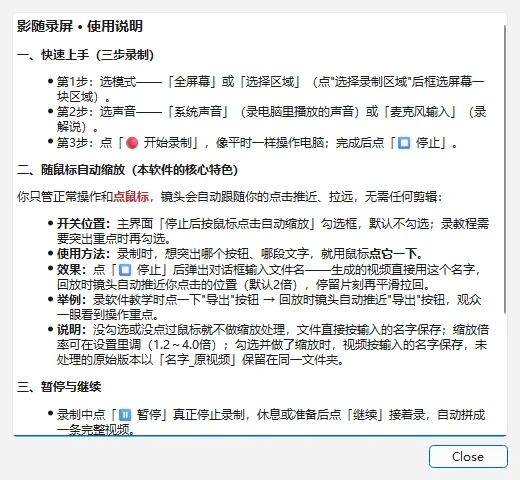
影随录屏是一款免费的专业屏幕录制软件:全屏或自选区域一键开录,系统声音与麦克风随心切换,内置 ffmpeg 无需额外安装,录出标准 MP4。录制提供悬浮指示器实时显示状态与时长,随时暂停继续;支持全局快捷键(默认 Ctrl+Shift+R 开始、Ctrl+Shift+S 停止)并可自定义组合键,不用鼠标也能从容控制。录制完成后还能继续加工:帧级精确的视频裁剪去掉多余片段;「自动缩放美化」借鉴 Screen Studio 的运镜风格,根据你的鼠标点击位置自动推近镜头,普通录课视频秒变精致演示片。帧率 10-120fps 可调,支持 NVENC 硬件加速编码,高配机录得快、低配机也流畅。软件界面简洁无广告,录屏数据全部保存在本地,不上传任何内容。永久免费,无需联网。
功能特点
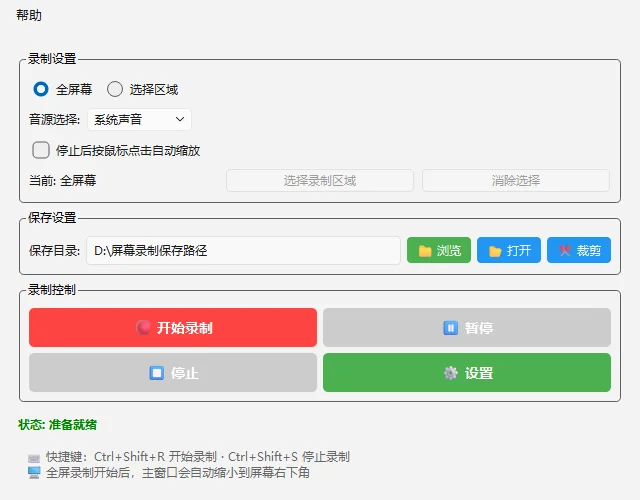
- 全屏录制与自定义区域录制两种模式,区域选择支持 ESC 取消
- 基于 gdigrab 屏幕采集,内置 ffmpeg,无需额外安装解码器
- 输出标准 MP4 格式,默认 H.264/libx264 编码
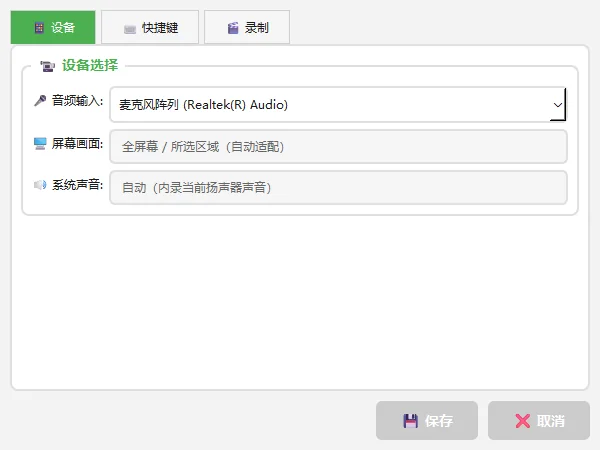
- 系统声音录制采用 WASAPI 免驱动环回采集,也支持立体声混音回退
- 麦克风音源一键切换,满足讲解配音需求
- 帧率 10-120fps 自由设置,支持自动帧率
- 支持 NVENC 显卡硬件加速编码,可开关
- 录制悬浮指示器实时显示「录制中/已暂停」与时长
- 支持随时暂停、继续、停止录制
- 全局快捷键开始/停止录制(默认 Ctrl+Shift+R / Ctrl+Shift+S),支持自定义组合键
- 全屏录制时主窗口自动最小化,不挡画面
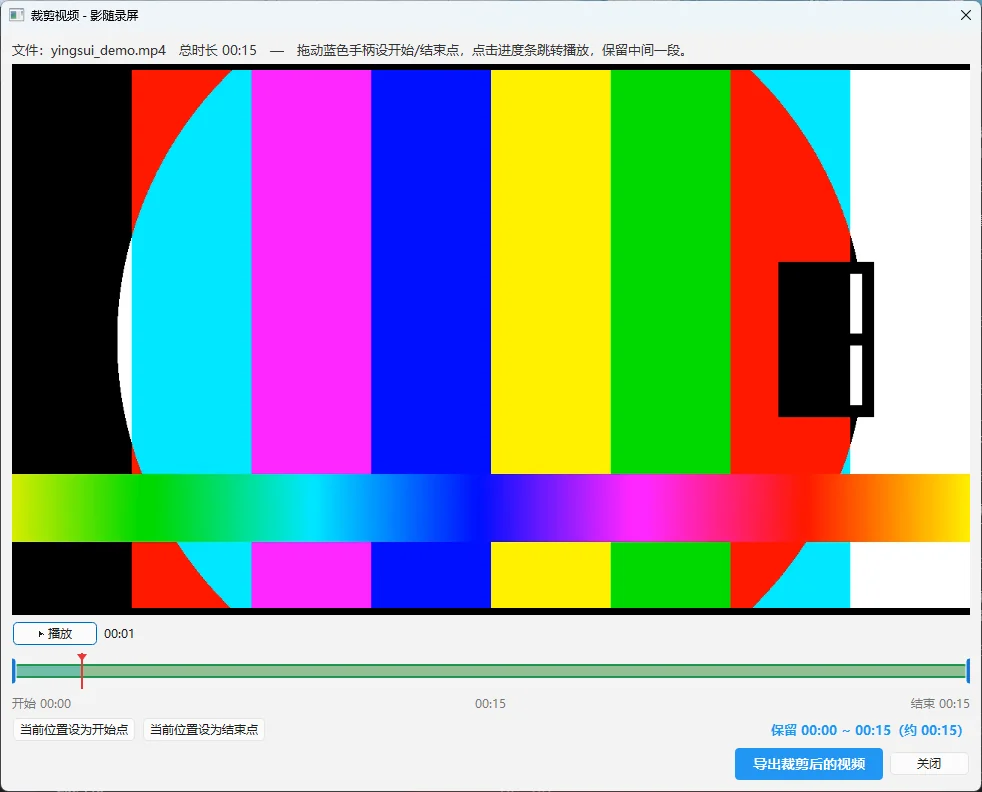
- 视频帧级精确裁剪,掐头去尾导出精剪片段
- 自动缩放美化:根据鼠标点击位置自动推近镜头,Screen Studio 风格运镜
- 美化缩放倍率 1.2-4.0x 可调,输出不覆盖原片
- 系统托盘后台常驻,双击托盘快速呼出
- 单实例运行保护,避免重复启动冲突
- 录制文件保存在本地目录,不上传任何数据
使用教程
录屏怎么用?区域录制与快捷键控制 展开 / 收起
录教程和录问题反馈,区别在观众要看哪里。选区录聚焦,全屏录省事,按用途选。
开始之前
- Windows 电脑,装好「影随录屏」
- 想清楚录制范围与是否需要麦克风
操作步骤
-
1
选全屏或自定义区域
区域选择时按 ESC 可取消。全屏录制时主窗口会自动收起,不挡画面。
-
2
选音源:系统声、麦克风或立体声混音
系统声用 WASAPI 免驱动环回采集;讲解需要配音时切到麦克风。
-
3
设帧率,按需开启硬件加速
10-120fps 可设,也支持自动帧率;有 NVIDIA 显卡可开 NVENC,降低 CPU 占用。
-
4
用快捷键开始与停止
默认 Ctrl+Shift+R 开始、Ctrl+Shift+S 停止,可自定义。录制悬浮指示器会显示「录制中/已暂停」与时长。
-
5
录制中可暂停继续,结束后可裁剪
输出标准 MP4(H.264),内置 ffmpeg;还能裁剪片段、按鼠标点击自动推镜。
常见问题
录出来没有系统声音
文件太大怎么办
进阶技巧
- 录之前关掉聊天软件通知,避免弹窗进入画面。
- 固定录制区域位置,多段素材构图一致,后期拼接更顺。
版本历史
-
v1.0.0 最新版 2026-10-231.0 首个正式发布版本
问题与建议
还没有已展示的建议,来做第一个反馈的人吧。
提交建议或问题
提交后经人工审核才会展示在本页面。如需回访可留下联系方式(仅官方可见,不会对外展示)。
更多图像与视频应用
同分类下的其他产品,同样免费好用。

表情包生成器
批量修改图片大小工具
图片批量匹配调整工具
AI去背景工具
这款软件支持自动更新
装好官方「免费软件中心」,全部 42 款软件一键装好——新品上架、版本更新自动出现,不用再回网站挨个下载。