
表情包生成器
表情包生成器是一款把图片和视频变成 GIF 动图(表情包)的桌面工具,2.0 版本分为「图片转 GIF」「视频转 GIF」两个标签页: - **图片转 G
产品介绍
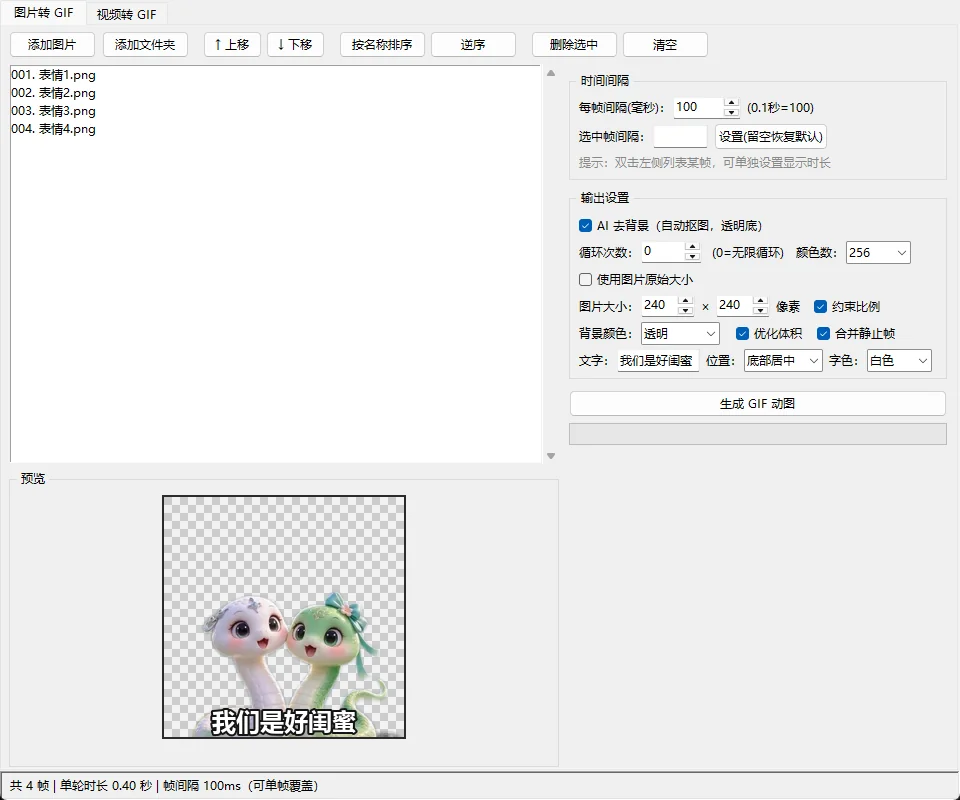
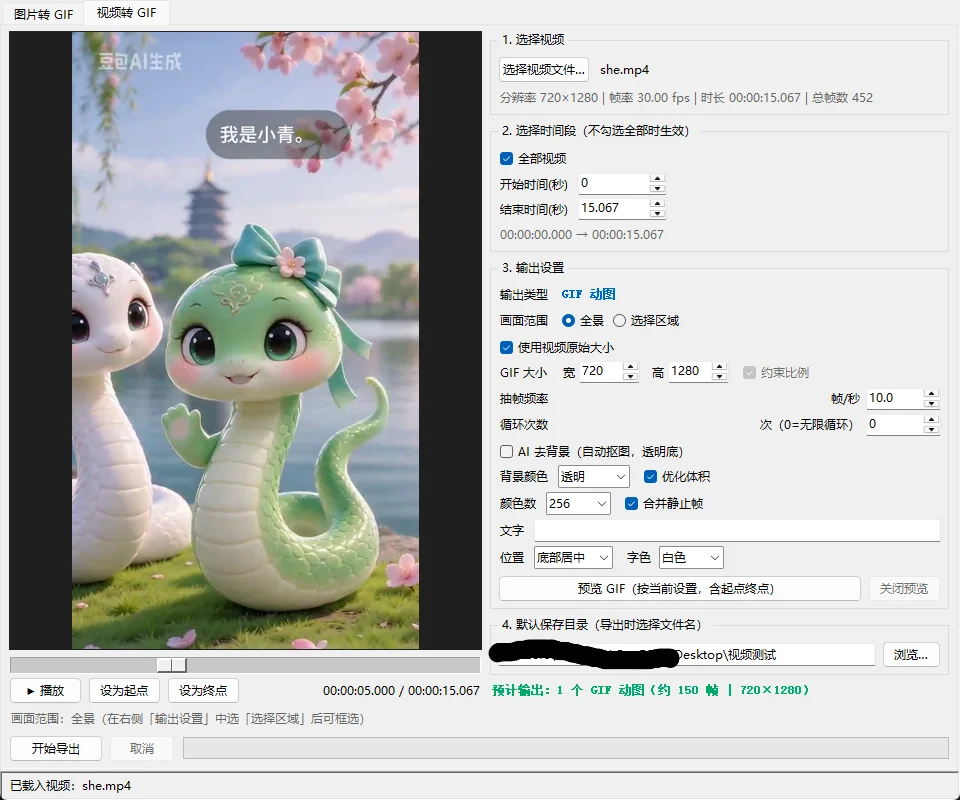
表情包生成器是一款把图片和视频变成 GIF 动图(表情包)的桌面工具,2.0 版本分为「图片转 GIF」「视频转 GIF」两个标签页: - **图片转 GIF**:把图片或整个文件夹拖进窗口,排好顺序,设好每帧间隔和输出尺寸,一键生成 GIF。 - **视频转 GIF**:直接打开 MP4/MOV/AVI 等视频,用播放器和滑杆定位,点「设为起点 / 设为终点」截取想要的片段,按抽帧频率抽样,只导出 GIF 动图。 软件内置 u2net AI 抠图引擎,模型随软件完整内置,纯 CPU 本地推理、无需联网。图片和视频的每一帧都可以自动去背景,输出透明底表情包;还可以给画面烧录文字字幕,支持位置拖动、字号缩放、颜色切换,并能框选只导出视频中的某一块区域。全部处理在本机完成,不上传任何图片或视频,永久免费,无需联网。
功能特点
- - 双标签页设计:「图片转 GIF」与「视频转 GIF」独立工作,互不干扰
- - 添加图片或整个文件夹,支持把图片文件/文件夹直接拖进窗口
- - 视频文件拖进窗口自动切换到视频标签页并载入
- - 内置 u2net AI 抠图引擎,本地 CPU 推理去背景,无需联网下载模型
- - AI 引擎启动自动预热,抠图结果自动缓存,调整设置不重复推理
- - 视频播放器:播放/暂停、进度滑杆拖动定位、设为起点、设为终点
- - 支持截取视频任意时间段(也可保持「全部视频」),按抽帧频率抽样导出
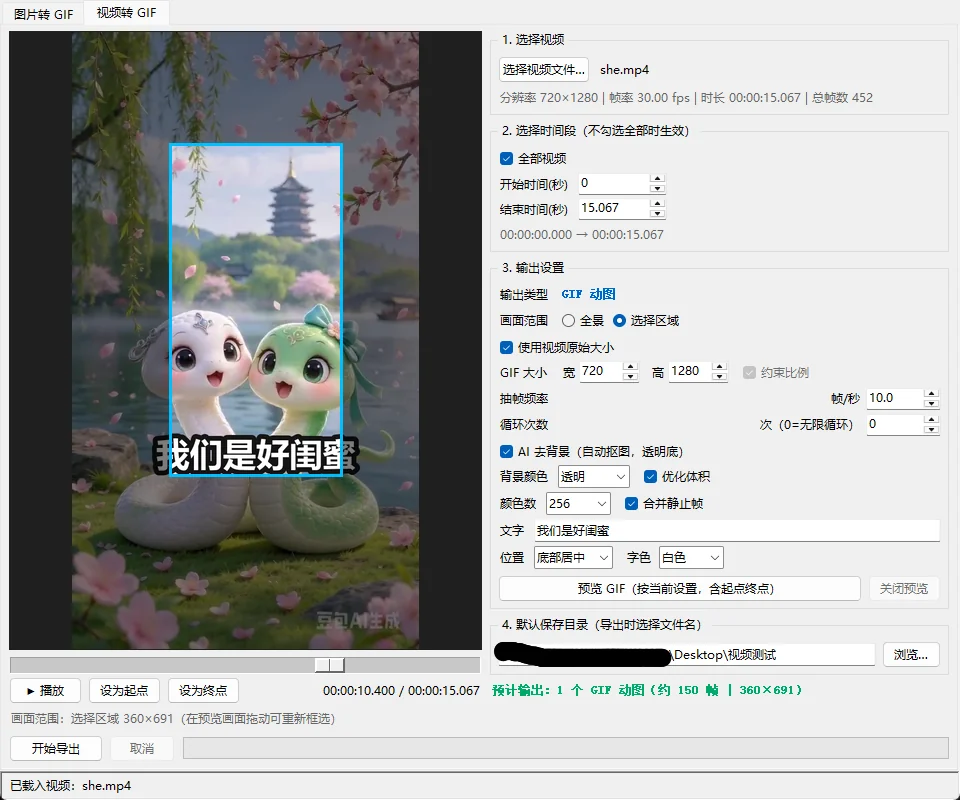
- - 画面范围支持「全景 / 选择区域」,在预览画面上拖框,只把框内画面生成 GIF
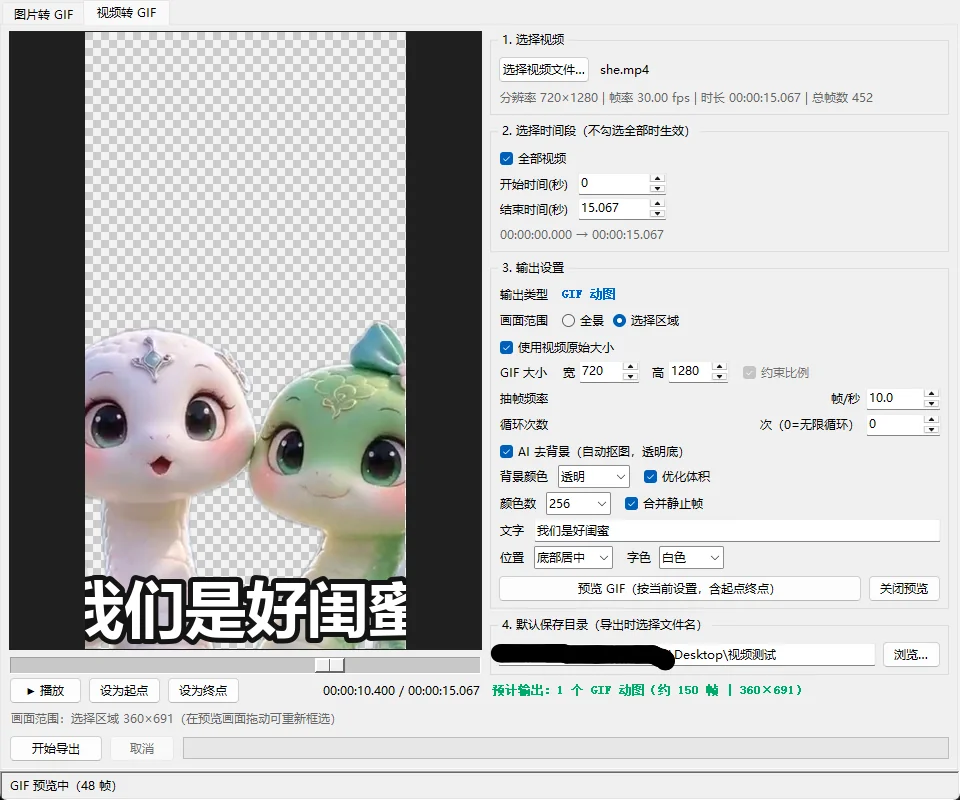
- - 视频逐帧 AI 去背景,输出透明底 GIF
- - 字幕文字:可设内容、位置、颜色,预览画面可拖动、滚轮调字号
- - 「使用图片/视频原始大小」一键保持原尺寸,或自定义宽高
- - 「约束比例」按长边等比缩放,不拉伸变形
- - 合并静止帧:相邻相同画面自动合并,减小体积同时保持节奏
- - 颜色数可调(256/128/64),配合「优化体积」生成更小文件
- - 循环次数可调,0 为无限循环
- - 实时动画预览:图片标签页显示棋盘格透明区域,视频标签页按当前设置生成预览
- - GIF 后台线程生成,带进度条与取消按钮,界面不卡顿
- - 导出时统一弹窗选择保存路径和文件名(与图片转 GIF 一致)
- - 支持 PNG、JPG、BMP、WebP、GIF、TIFF、ICO 等图片,MP4、MOV、AVI、MKV、WebM 等视频
- - 高分屏适配,界面清晰不模糊
- - 免管理员权限安装,无广告无捆绑,图片与视频数据不上传
使用教程
视频转 GIF 怎么做?截取片段、框选画面、加字幕导出 展开 / 收起
把一段视频做成表情包,要决定三件事:截哪一段、留哪块画面、要不要透明底。软件把这三件事都放在同一个预览窗口里,调好再导出,避免反复返工。
开始之前
- Windows 电脑,装好「表情包生成器」
- 准备一段视频(MP4 等常见格式),先想好要截哪几秒
操作步骤
-
1
把视频拖进窗口,自动切到「视频转 GIF」标签页
软件有「图片转 GIF」与「视频转 GIF」两个独立标签页。把视频文件拖进窗口时会自动切换到视频标签页并载入预览;也可以手动切换标签页后再点按钮选择文件。
-
2
用播放器设起点和终点,只截需要的片段
在预览播放器里播放或暂停,拖动进度滑杆定位到想要的起始位置,点「设为起点」;再播放到结束位置点「设为终点」。如果想整段视频都转,也可以保持「全部视频」不设范围。片段越短,导出越快、体积越小。
-
3
设抽帧频率,平衡流畅度与体积
抽帧频率决定每秒取多少帧做成 GIF。频率高动作流畅但体积大,频率低体积小但会卡顿。做表情包通常不需要太高,先试一个中间值,看预览效果再调。
-
4
画面范围选「全景」或「选择区域」
默认「全景」保留整个画面。选「选择区域」后,可以在预览画面上拖一个框,只把框内的画面生成 GIF,能减小体积也能去掉不想入镜的部分。
-
5
需要透明底时勾选逐帧 AI 去背景
勾选后软件会用内置的 u2net 模型对每一帧做抠图(本地 CPU 推理,不上传),输出透明底 GIF。视频需要逐帧处理,耗时比普通模式长,但软件会缓存抠图结果,之后调整字幕、颜色数等设置不会重复推理。
-
6
加字幕:内容、位置、颜色、字号都可调
字幕可以输入文字内容,设置位置和颜色。在预览里能直接拖动字幕位置,用滚轮调节字号。颜色数调低可以减小 GIF 体积,适合对画质要求不高的纯文字表情包。
-
7
预览满意后导出
确认起止点、画面范围、字幕和透明底设置无误后点导出。导出进度会实时显示,完成后可以直接在输出目录找到生成的 GIF 文件。
常见问题
生成的 GIF 太大怎么办
AI 去背景很慢正常吗
透明底 GIF 在聊天里显示黑底怎么办
进阶技巧
- 先用 2-3 秒的短片段试参数,满意后再导出完整片段,省时间。
- 字幕字号在预览里用滚轮调,比输数字直观,调错了随时改。
图片做成 GIF 怎么做?一组图合成循环表情包 展开 / 收起
把一组图片做成循环 GIF,关键是图片数量和颜色数的取舍。图片越多动效越丰富,但体积也越大;颜色数越低体积越小,但渐变会变粗糙。
开始之前
- Windows 电脑,装好「表情包生成器」
- 一组图片(同一尺寸效果更好,连拍或截图序列最佳)
操作步骤
-
1
切到「图片转 GIF」标签页
这个标签页与视频转 GIF 独立工作,互不干扰。切过来后可以添加图片或整个文件夹。
-
2
添加图片或整个文件夹,整目录一起加入
支持把图片文件或文件夹直接拖进窗口。拖入文件夹时,目录下的图片会全部加入列表。建议提前把图片按播放顺序命名好,列表会按文件名排列,顺序就是 GIF 的播放顺序。
-
3
按需加字幕,位置和字号在预览里调
字幕可设内容、位置、颜色。在预览里能拖动字幕位置、用滚轮调节字号。做聊天表情时字幕通常放在底部或顶部,字号要大到在小图里也能看清。
-
4
需要透明底时开启 u2net 抠图
勾选 AI 去背景后,软件会用内置 u2net 模型对每张图抠图(本地 CPU 推理),输出透明底 GIF。适合把主体从背景里分离出来,叠在聊天记录上更融合。
-
5
调颜色数后导出
颜色数越低体积越小,但渐变和过渡会变粗糙。表情包通常不需要高色彩,可以适当降低颜色数。如果原图是纯色或简笔画,颜色数可以压得很低而画质几乎无损。
常见问题
图片数量多少合适
能只处理图片的一部分吗
图片尺寸不一致会怎样
进阶技巧
- 同一组图保持相同尺寸与比例,播放时不会跳动。
- 先在预览里看循环效果,确认顺序和速度没问题再导出。
GIF 透明底怎么做?视频逐帧 AI 去背景出透明表情包 展开 / 收起
透明底 GIF 能直接叠在聊天记录、网页背景上,不会露出白底。做法是在导出前勾选逐帧 AI 去背景,软件会在本地把每一帧的背景抠掉。
开始之前
- Windows 电脑,装好「表情包生成器」
- 准备一段主体清晰、背景相对干净的视频
操作步骤
-
1
把视频拖进「视频转 GIF」标签页
拖入视频后自动切换到视频转 GIF 标签页并载入预览。先确认画面里主体占比合适,背景越干净抠图效果越好。
-
2
设好起止点和抽帧频率
透明底需要逐帧抠图,片段越长越慢。建议先截 2 到 3 秒的短片段试效果,抽帧频率不用太高,表情包够用就行。
-
3
勾选「逐帧 AI 去背景」
勾选后软件会用内置的 u2net 模型对每一帧做抠图,纯本地 CPU 推理,视频不上传。第一次跑会比较慢,因为每帧都要算一遍。
-
4
等抠图完成,预览透明效果
抠图进度会实时显示。完成后预览里能看到透明背景(通常用棋盘格表示透明区域)。如果边缘不干净,可以考虑换一段背景更干净的片段。
-
5
调字幕和颜色数,不会重新抠图
软件会缓存抠图结果,之后调整字幕内容、位置、颜色,以及颜色数,都不会重新跑抠图,只重新合成。这一步可以放心反复调。
-
6
导出透明 GIF
确认效果满意后导出。透明 GIF 在支持透明通道的聊天软件里会显示透明底;不支持的软件可能显示黑底或白底,这是对方软件的限制。
常见问题
为什么透明底导出这么慢
抠图边缘有残留背景怎么办
图片转 GIF 也能出透明底吗
进阶技巧
- 先用 2 秒短片段试抠图效果,满意后再跑完整片段。
- 调字幕和颜色数不会重新抠图,放心反复调。
版本历史
-
v2.0.0 最新版 2026-10-312.0 新增功能 1. **视频转 GIF**:新增完整视频工作区,支持视频播放预览、进度滑杆、播放/暂停、起点终点标记,只输出 GIF 动图(微信表情兼容)。 2. **双标签页**:图片与视频分成两个标签页切换,原有图片功能完整保留。 3. **时间段截取**:默认全部视频,也可勾选起止秒数,只导出想保留的片段;支持 3~5 秒短表情包快速制作。 4. **画面范围(全景 / 选择区域)**:视频预览上直接拖框选择区域,只把框内画面生成 GIF;参数栏实时显示选区像素尺寸。 5. **视频字幕**:视频可烧录文字,位置支持预设与鼠标拖动,滚轮调字号,颜色可切换,预览与最终 GIF 比例一致。 6. **约束比例**:图片与视频统一加入「约束比例」复选框,按最长边等比缩放,竖屏视频不再出现透明边条。 7. **使用原始大小**:视频与图片都可用复选框一键恢复原始尺寸,不勾选时可自由填写宽高。 8. **合并静止帧 + 颜色数**:视频同样支持相邻相同帧合并、颜色数 256/128/64 与体积优化。 9. **预览控制**:视频 GIF 预览新增「关闭预览」按钮,可随时停止预览回到视频画面。 10. **统一保存体验**:视频导出与图片一致,先弹窗选择保存路径和文件名,生成完成后提示文件大小与尺寸。
-
v1.1.0 2026-10-221.1 新增功能 1. 新增webp动图输出 2. 增加文字功能
-
v1.0.0 2026-10-221.0 首次发布版本
问题与建议
还没有已展示的建议,来做第一个反馈的人吧。
提交建议或问题
提交后经人工审核才会展示在本页面。如需回访可留下联系方式(仅官方可见,不会对外展示)。
更多图像与视频应用
同分类下的其他产品,同样免费好用。
影随录屏
批量修改图片大小工具
图片批量匹配调整工具
AI去背景工具
这款软件支持自动更新
装好官方「免费软件中心」,全部 42 款软件一键装好——新品上架、版本更新自动出现,不用再回网站挨个下载。