
文件内容搜索器
文件内容搜索器是一款本地文件全文搜索工具:在多个文件夹中对 80 余种文件类型搜索内容,内置 ripgrep 搜索引擎,速度快、界面清爽,完全离线运行。v1.1
产品介绍
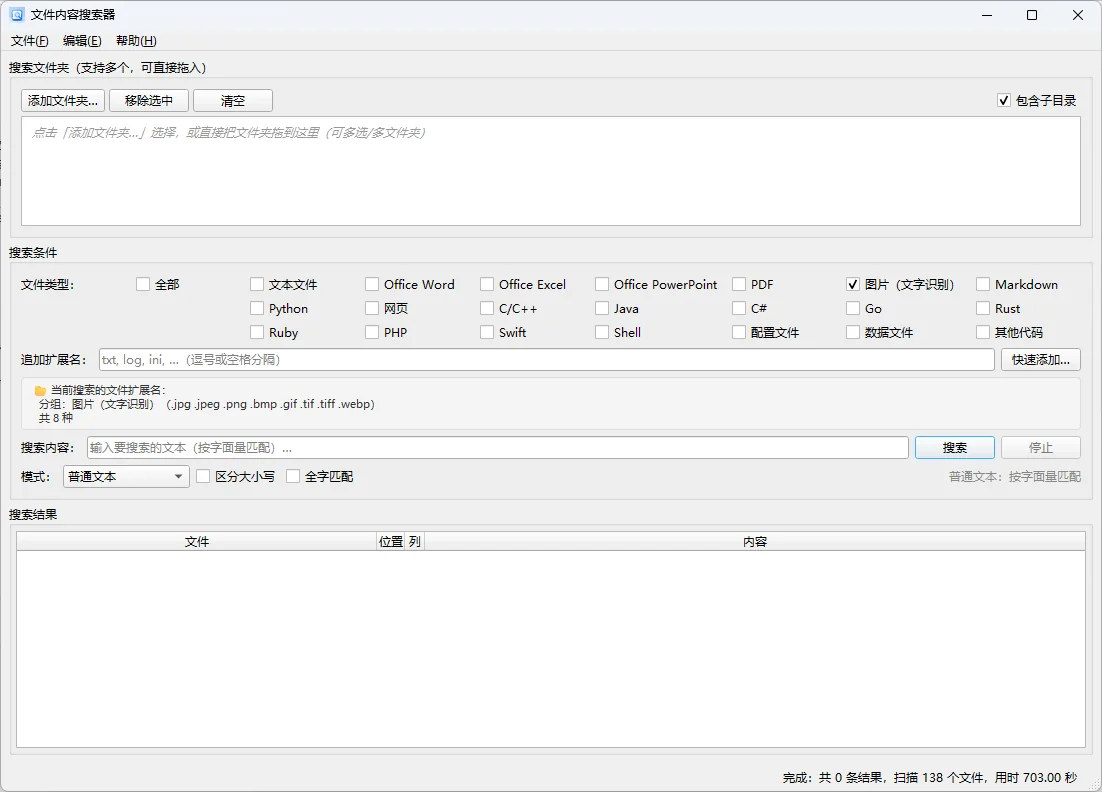
文件内容搜索器是一款本地文件全文搜索工具:在多个文件夹中对 80 余种文件类型搜索内容,内置 ripgrep 搜索引擎,速度快、界面清爽,完全离线运行。v1.1 重磅升级:新增图片文字识别(OCR),截图、扫描件、照片里的中英文文字也能直接搜索;扫描版 PDF(无文字层)自动转为图片识别,无需任何设置,识别全程本机离线完成,图片内容不上传。支持普通文本、正则表达式、通配符、多关键词与任一包含五种搜索模式;Word、Excel、PowerPoint、PDF 文档直接解析出文字内容,Excel 精确到"工作表!单元格",PDF 精确到页和行;自动跳过 .git、node_modules 等无关目录;结果表格清晰列出文件、位置与匹配片段,双击用 VSCode 跳转对应行或用系统默认程序打开,还可右键复制路径、一键导出 TXT/CSV。软件由深圳市创炫互动网络科技有限公司出品,永久免费,欢迎使用。
功能特点
- 支持同时搜索多个文件夹,可直接拖拽添加,一次拖入多个
- 可选包含子目录递归搜索
- 19类文件类型分组勾选:文本、Word、Excel、PowerPoint、PDF、Markdown、Python、网页、C/C++、Java、C#、Go、Rust、Ruby、PHP、Swift、Shell、配置文件、数据文件等
- 支持手动输入自定义扩展名
- 直接解析二进制文档内容:docx、xlsx/xlsm、xls、pptx、PDF(含表格、单元格、段落),无需安装Office
- 旧版doc/ppt可调用本机Office/WPS组件解析
- 5种搜索模式:普通文本、正则表达式、通配符(* ?)、关键词全部包含、关键词任一包含
- 支持区分大小写、全字匹配
- 内置Ripgrep搜索引擎,海量文件毫秒级检索
- 多线程后台搜索,界面不卡顿,可随时停止
- 结果表格显示文件、位置、行号、匹配内容,关键词高亮
- 【v1.1 新增】图片文字识别搜索:勾选"图片(文字识别)"类型,.jpg/.jpeg/.png/.bmp/.gif/.tif/.webp 里的中英文文字可直接搜索
- 【v1.1 新增】扫描版 PDF 自动识别:无文字层的图片型页面自动转图片 OCR,与普通页一样搜索,无需任何设置
- 【v1.1 新增】离线 OCR 引擎 RapidOCR:全程本机识别,不走网络,图片内容绝不上传
- 支持 80 余种文件类型分组勾选:Office、PDF、图片、Markdown、20 余种编程语言、配置与数据文件,可追加任意自定义扩展名
- 多文件夹同时搜索:支持添加多个文件夹、直接拖拽导入,自动去重,可自由选择是否包含子目录
- 内置 ripgrep 加速:纯文本文件搜索快 10-100 倍,后台多线程并行,界面始终流畅
- 五种搜索模式:普通文本、正则表达式、通配符(* ?)、多关键词全部包含(AND)、任一包含(OR)
- 灵活的大小写与全字匹配选项
- Office 与 PDF 全文搜索:Word、Excel、PowerPoint、PDF 直接解析出文字内容,Excel 精确到"工作表!单元格",PDF 精确到页和行
- 旧版 .doc/.ppt 通过本机 Office 或 WPS 读取,.xls 无需 Office 即可搜索
- 自动跳过 .git、node_modules、venv 等无关目录,不浪费时间
- 图片识别结果按 R1、R2… 编号定位,PDF 扫描页与普通页统一为"页-行"格式
- 结果表格清晰列出文件、位置、列范围与内容,匹配片段自动标注
- 双击打开文件:代码文件用 VSCode 直接跳转到对应行,文档用系统默认程序打开
- 右键快捷操作:打开文件、复制路径、在资源管理器中定位
- 一键导出搜索结果为 TXT 或 CSV
- 完整使用说明(F1)与常用快捷键
- 免费纯净:无广告、无需登录、完全离线,不上传任何文件数据
使用教程
文件内容搜索怎么用?在 Word、PDF、Excel 里找一句话 展开 / 收起
Windows 自带搜索只认文件名,找不到正文里的内容。这个工具把正文也纳入检索:先收窄目录范围,再选对搜索模式,结果直接告诉你哪句话出现在哪个文件的哪一行。
开始之前
- Windows 电脑,装好「文件内容搜索器」
- 明确要搜的目录范围,尽量具体到子文件夹而不是整个盘符
操作步骤
-
1
添加多个文件夹,按需勾选包含子目录
支持直接拖拽添加文件夹,一次可以拖入多个。勾选「包含子目录」会递归搜索子文件夹。整个盘符会让检索变慢,建议先选具体目录,范围越窄越快。
-
2
选搜索模式
五种模式:普通文本(精确匹配输入的字符串)、正则表达式、通配符(* 匹配任意字符、? 匹配单个字符)、关键词全部包含(所有词都出现才算命中)、关键词任一包含(出现任意一个词即命中)。找固定短语用普通文本,找日期、金额、编号这类格式用正则。
-
3
按需开启区分大小写与全字匹配
英文缩写容易误命中时开全字匹配,比如搜 CPU 时不会匹配到 CPU使用率这类串。代码检索常需要区分大小写,可以按需开启。
-
4
开始搜索,看结果表格
结果表格列出文件名、所在位置、行号和匹配内容,关键词会高亮显示。可以按文件类型进一步收窄,避免在一堆无关文件里翻找。内置 Ripgrep 引擎并多线程后台搜索,界面不卡顿,可随时停止。
-
5
旧版 doc/ppt 需要本机 Office 或 WPS
docx、xlsx/xlsm、xls、pptx、PDF 由软件直接解析,不需要装 Office;旧版的 doc、ppt 格式则调用本机的 Office 或 WPS 组件解析。如果机器上没装,旧版格式会跳过。
-
6
截图或扫描件里的字也能搜(OCR)
软件支持截图与扫描件的 OCR 检索,首次识别较慢。纯图片型 PDF 的命中率取决于清晰度,建议扫描时分辨率设高一些。
常见问题
搜索会不会很慢
为什么有些文件搜不到内容
进阶技巧
- 搜不到时换「关键词任一包含」,比一长句更容易命中。
- 把常用目录存成一组,下次直接复用,省去重复添加。
多个 PDF 搜索关键词怎么做?批量全文检索定位页码 展开 / 收起
几十份 PDF 里找一句话,逐个打开翻页不现实。把 PDF 所在的文件夹加进搜索器,输入关键词一次搜完,结果直接告诉你哪份 PDF 的哪一页出现了这句话。
开始之前
- Windows 电脑,装好「文件内容搜索器」
- 把要搜的 PDF 集中到一个或几个文件夹里
操作步骤
-
1
添加 PDF 所在的文件夹
把存放 PDF 的文件夹拖进窗口,可以一次加多个。勾选「包含子目录」会递归搜索子文件夹里的 PDF。如果 PDF 分散在不同位置,就把这些目录都加进来。
-
2
文件类型只勾 PDF,加快速度
在文件类型筛选里只勾选 PDF,软件就不会去解析 Word、Excel 等其他格式,搜索速度更快。如果只想搜 PDF,这一步能省不少时间。
-
3
输入关键词,选搜索模式
找固定短语用「普通文本」模式;记不清完整用词时用「关键词任一包含」,只要出现其中一个词就算命中;找编号、日期这类格式用「正则表达式」。
-
4
开始搜索,看结果表格
结果表格列出文件名、所在位置、行号和匹配内容,关键词高亮显示。双击结果可以用系统默认 PDF 阅读器打开对应文件。有文字层的 PDF 搜索很快,扫描件会走 OCR。
-
5
扫描版 PDF 走 OCR,首次较慢
纯图片型 PDF(扫描件)没有文字层,软件会用 OCR 识别后再搜索。扫描时分辨率越高、字迹越清晰,识别越准。首次处理较慢,属于正常现象。
常见问题
为什么有些 PDF 搜不到内容
搜索结果里的行号是 PDF 页码吗
进阶技巧
- 只勾 PDF 类型能明显加快搜索速度。
- 记不清完整用词时换「关键词任一包含」,命中率更高。
正则表达式搜索文件内容怎么写?常用模式举例 展开 / 收起
普通搜索找「2024-01-01」只能找到这一个日期。正则可以一次搜出所有日期格式的内容,比如 \d{4}-\d{2}-\d{2},适合在合同、报表、日志里批量找格式数据。
开始之前
- Windows 电脑,装好「文件内容搜索器」
- 明确要匹配的格式,比如日期、金额、手机号
操作步骤
-
1
切到「正则表达式」搜索模式
在搜索模式下拉里选「正则表达式」。输入正则时软件会实时预校验,语法错误会提示,避免写出无效的表达式。
-
2
搜日期:匹配年-月-日格式
用 \d{4}-\d{2}-\d{2} 可以匹配类似 2024-01-15 的日期。\d 表示数字,{4} 表示连续 4 个数字。如果日期用斜杠分隔,写成 \d{4}/\d{2}/\d{2}。
-
3
搜手机号:匹配 11 位手机号
用 1[3-9]\d{9} 匹配中国大陆手机号,1 开头、第二位 3 到 9、后面 9 位数字。在通讯录导出的文件、客户名单里批量找电话很方便。
-
4
搜邮箱:匹配电子邮件地址
用 [\w.-]+@[\w.-]+\.\w+ 可以匹配常见邮箱格式。@ 前面是用户名(字母数字点下划线横杠),后面是域名。
-
5
搜金额:匹配带小数点的数字
用 \d+\.\d{2} 匹配类似 1234.56 的金额格式。如果金额可能带千分位逗号,用 \d{1,3}(,\d{3})*\.\d{2}。
-
6
按需开启区分大小写
英文正则默认不区分大小写。需要精确匹配时开启「区分大小写」,比如搜代码里的变量名、区分大小写的编号。
常见问题
正则写得太宽泛,匹配了太多无关内容怎么办
支持哪些正则语法
进阶技巧
- 先在一个小目录里试正则,确认匹配结果再搜全部。
- 常用的正则可以记下来,下次直接复用。
版本历史
-
v1.1.0 最新版 2026-10-02- 图片文字识别搜索:勾选「图片(文字识别)」类型,可搜索 .jpg / .jpeg / .png / .bmp / .gif / .tif / .tiff / .webp 里的中英文文字 - 扫描版 PDF 搜索:搜索 PDF 时,没有文字层的扫描页自动转图片识别,无需任何设置;位置格式与普通 PDF 一致(P3L5) - 识别基于 RapidOCR 离线引擎,全程本机运行,不走网络
-
v1.0.0 2026-09-14首个发布版本
问题与建议
还没有已展示的建议,来做第一个反馈的人吧。
提交建议或问题
提交后经人工审核才会展示在本页面。如需回访可留下联系方式(仅官方可见,不会对外展示)。
更多办公工具应用
同分类下的其他产品,同样免费好用。
色彩明辨助手

AI密钥助手

好截图

音频文件内容搜索器
这款软件支持自动更新
装好官方「免费软件中心」,全部 42 款软件一键装好——新品上架、版本更新自动出现,不用再回网站挨个下载。