
局域网远程控制
局域网远程控制是一款局域网内点对点远程桌面工具:两台电脑各自运行本程序,同网自动发现设备,添加好友并经对方确认后,双击即可远程查看与操控对方桌面——帮长辈处理电
产品介绍
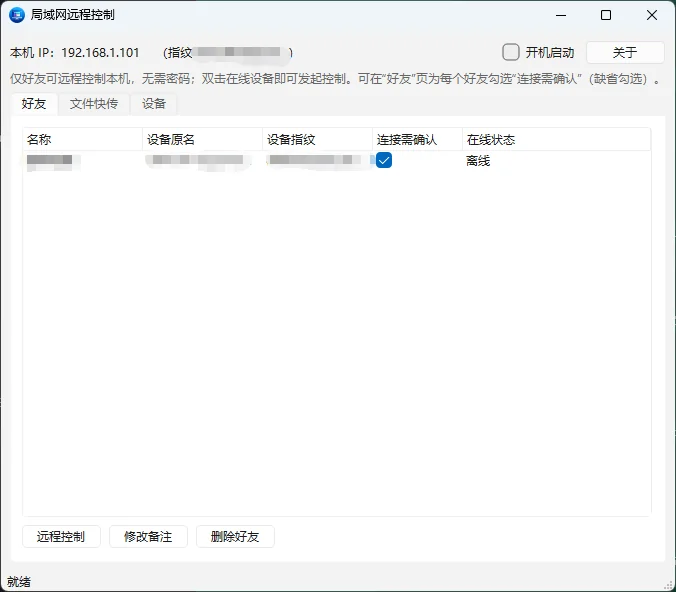
局域网远程控制是一款局域网内点对点远程桌面工具:两台电脑各自运行本程序,同网自动发现设备,添加好友并经对方确认后,双击即可远程查看与操控对方桌面——帮长辈处理电脑问题、在自己电脑上操作另一台机器、双机协作都很方便。被控端屏幕以最高 30 帧实时传输,控制端窗口内直接点击、拖拽、滚轮、打字,支持一键全屏,就像坐在那台电脑前。安全上采用好友配对制:好友请求需对方确认,凭配对令牌鉴权,仅好友可连接;每个好友还可单独开启"连接需确认",对方控制前需本机点头,拒绝或超时自动断开。所有数据只在局域网内流动,不经任何第三方服务器。由深圳市创炫互动网络科技有限公司出品,永久免费。
功能特点
- 同一局域网内自动发现设备,双击在线设备即可发起远程控制
- 好友配对制:好友请求需对方确认,配对令牌鉴权,仅好友可连接
- 每个好友可单独开启"连接需确认"(缺省开启),对方控制前需本机确认
- 屏幕实时查看:最高 30 帧、高质量画面,自动适配窗口与全屏
- 鼠标全操作:左键、右键、双击、拖拽、滚轮,精准映射到被控屏幕
- 键盘输入完整支持,含 Enter、Esc、方向键等特殊按键
- 一键全屏切换,配合窗口缩放像操作本机一样自然
- 好友备注管理、设备指纹标识,杜绝同名设备认错人
- 被控端日志实时记录连接与控制事件
- 数据只在局域网内流动,不经任何第三方服务器
- 永久免费,由深圳市创炫互动网络科技有限公司出品
使用教程
局域网远程控制怎么用?好友配对与确认机制 展开 / 收起
公网远程工具要账号要中转。同一个路由器下,局域网直连更简单,数据也不出内网。
开始之前
- 两台 Windows 电脑,都装好「局域网远程控制」
- 两台电脑在同一个局域网
操作步骤
-
1
两台都打开,等同网自动发现
双击在线设备即可发起远程控制。看不到设备时检查是否同网段、防火墙是否放行。
-
2
添加好友,由对方确认
好友请求需对方确认,配对令牌用于鉴权,陌生人无法连接。
-
3
按需开启「连接需确认」
每个好友可单独设置,缺省开启;关闭后对方连接前不再弹确认。
-
4
查看或控制桌面
上限 30 帧,鼠标左键、右键、双击、拖拽、滚轮完整映射,键盘含 Enter、Esc、方向键;可一键全屏。
-
5
被控端可查连接日志
日志实时记录连接与控制事件;好友可加备注,设备指纹可避免同名认错。
常见问题
不在同一个网络能用吗
定位是局域网直连,跨公网需要额外的网络配置。异地协助建议用支持公网的工具。
数据会经过第三方服务器吗
不会,数据只在局域网内流动。
进阶技巧
- 给常用设备加备注,避免同名设备选错。
- 远程操作前先告知对方,避免鼠标突然移动造成误会。
版本历史
-
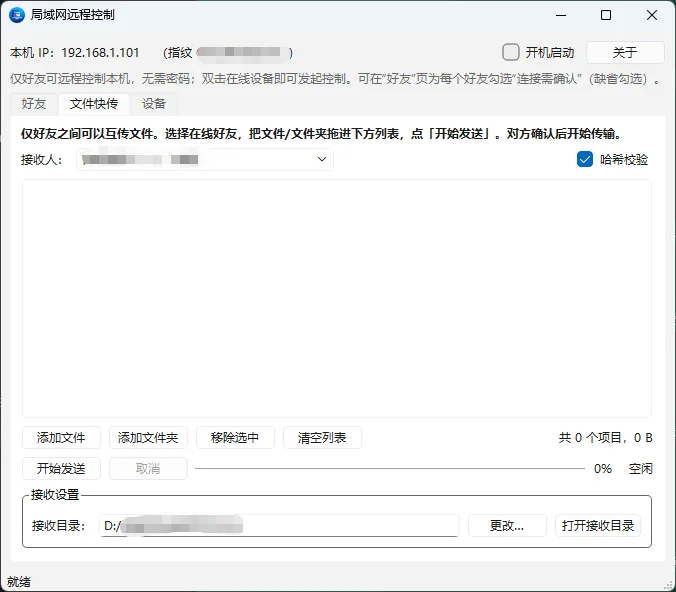
v2.0 最新版 2026-10-202.0新增 - 「文件快传」功能 ——发送步骤(拖拽/添加文件、选在线好友、进度显示、取消)、接收流程(确认弹窗、一键打开文件夹)、接收目录的自动保存与自动加载 - 好友体系打通 ——远程控制和传文件共用好友列表,「连接需确认」同时管两件事 - 安全保障 ——仅好友可传、TLS 加密 + 证书校验、SHA-256 完整性校验、路径防护
-
v1.0.0 2026-10-06局域网远程控制 v1.0 首个版本发布:浏览器远程桌面,同网设备扫码/输地址即连,鼠标手势全操作、剪贴板调取、自动降质保流畅,密码保护+WSS 加密,数据不出内网。
问题与建议
还没有已展示的建议,来做第一个反馈的人吧。
提交建议或问题
提交后经人工审核才会展示在本页面。如需回访可留下联系方式(仅官方可见,不会对外展示)。
继续探索
更多网络与远程应用
同分类下的其他产品,同样免费好用。
网络与远程



局域网电脑屏幕分享
Windows
· v1.0.0
局域网电脑屏幕分享是一款在局域网内使用的屏幕实时共享软件。两台电脑互加好友后,即可把全部屏幕或某个应用窗口实时分享给对方观看,全程数据只在局域网内传输,无需账号、不经过任何服务器。软件自动发现局域网内的在线设备,添加好友需双方确认,并采用设
最新版 v1.0.0
查看详情 →
网络与远程
高速下载器
Windows
· v1.0.0
高速下载器是一款把下载这件事做简单、做快的电脑下载工具:粘贴链接,点「开始下载」就搞定。它内置自适应多通道下载引擎,把文件切成小块、多条通道同时下载,并且每 3 秒自动测一次网速——网速还有余量就自动增加通道(最多 32 条),带宽跑满就不
最新版 v1.0.0
查看详情 →
网络与远程
局域网快传
Windows
· v1.0.0
局域网快传是一款局域网内点对点加密传文件工具:无需互联网、无需数据线、不用网盘中转,电脑间同网自动发现,配对成好友后一键互传文件和文件夹。安全性方面,传输走 TLS 加密通道,对方身份通过证书指纹锁定防冒充,好友请求需对方确认,陌生人无法向
最新版 v1.0.0
查看详情 →
这款软件支持自动更新
装好官方「免费软件中心」,全部 42 款软件一键装好——新品上架、版本更新自动出现,不用再回网站挨个下载。