PDF 阅读器
一款基于 PyQt6 的轻量 Windows PDF 阅读器,支持加密 PDF 打开、全文搜索高亮、缩略图/目录/书签侧边栏、缩放旋转、拖拽打开与打印,内置 P
产品介绍
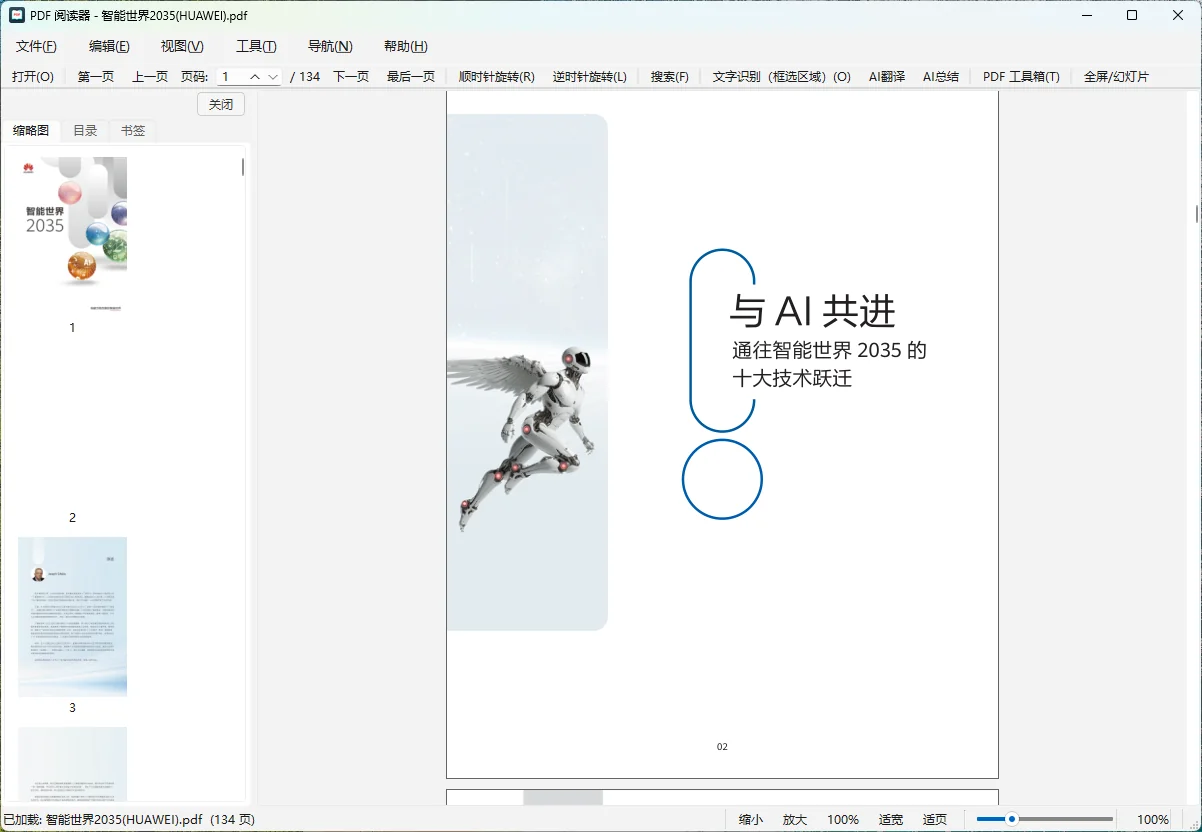
一款基于 PyQt6 的轻量 Windows PDF 阅读器,支持加密 PDF 打开、全文搜索高亮、缩略图/目录/书签侧边栏、缩放旋转、拖拽打开与打印,内置 PDF 工具箱(拆分、合并、加密、文本提取),日常看 PDF 与简单编辑一站搞定。
功能特点
- 基础阅读:打开/导航/翻页,支持鼠标滚轮与键盘快捷键
- 缩放旋转:10%-400% 缩放滑块实时预览,顺时针/逆时针旋转
- 全文搜索:搜索关键字并高亮定位,支持区分分大小写
- 侧边栏三合一:缩略图、PDF 目录大纲、个人书签收藏(双击页面即可加书签)
- 加密 PDF:打开加密文件自动弹出密码框,输入正确即解锁
- 拖拽打开:把 PDF 文件拖到窗口任意位置即可打开
- 打印支持:通过 Qt 打印对话框打印当前文档
- PDF 工具箱:拆分 PDF、合并多文件、设置密码加密、提取文本为 TXT
- 绿色免费:无广告、无捆绑,安装即用
使用教程
PDF 阅读器怎么用?打开加密文件、加书签、全文搜索 展开 / 收起
日常看 PDF 要解决三件事:怎么打开、怎么翻到想看的页、怎么在长文档里找到那段话。这个阅读器把这三件事放在主界面,拆分合并这类编辑操作收进工具箱,阅读时界面保持干净。
开始之前
- Windows 电脑,装好「PDF 阅读器」
- 准备好要读的 PDF 文件;如果是加密文件,先确认密码
操作步骤
-
1
把 PDF 拖到窗口任意位置即可打开
不需要先点「打开」按钮,直接把文件从资源管理器拖进窗口就载入。如果文件设置了打开密码,软件会自动弹出密码输入框,输入正确后立即解锁并显示第一页;密码错误则保持锁定,不会报错闪退。
-
2
翻页用鼠标滚轮或键盘,侧栏看缩略图定位
主区域支持鼠标滚轮上下翻页,也可以用键盘快捷键导航。左侧栏默认显示页面缩略图,缩略图按页码排列,点哪一页就跳到哪一页,适合在几十上百页的文档里快速定位。
-
3
侧边栏三种视图切换:缩略图、目录大纲、个人书签
侧栏顶部可以在「缩略图」「PDF 目录大纲」「个人书签」之间切换。如果原 PDF 自带目录(书签),大纲视图会显示层级结构,点章节名直接跳转。没有目录的文档也能用个人书签自己做标记。
-
4
双击页面添加个人书签,长文档随时回跳
在当前页双击即可把这一页加入个人书签,书签会记录页码。下次打开同一文档,切到书签视图点一下就能跳回去,不用再翻页找位置。
-
5
全文搜索关键词,命中位置高亮显示
在搜索框输入关键词,软件会在全文中查找并把命中的位置高亮出来。需要精确匹配时可以开启「区分大小写」,适合查找代码、型号、缩写这类大小写敏感的内容。
-
6
缩放 10%-400%,旋转适合横向扫描件
缩放滑块拖动时实时预览,10% 看全貌,400% 看细节。遇到横向排版的扫描件或表格,可以顺时针或逆时针旋转页面,让文字方向转正再读。
-
7
需要打印时直接调出打印对话框
软件通过 Qt 打印对话框打印当前文档,可以选择打印机、页码范围、份数等参数,和其他软件的打印流程一致。
常见问题
为什么搜索不到内容
打开加密 PDF 提示密码错误怎么办
进阶技巧
- 常用文档加几个个人书签,下次打开直接点书签跳转,比记页码可靠。
- 读长文档时先看目录大纲,没有目录就用缩略图快速扫一遍结构。
PDF 拆分合并怎么做?工具箱里拆分、合并多个文件 展开 / 收起
PDF 太大想拆成几份,或者几份 PDF 想合成一本,都在工具箱里完成。拆分按页码切,合并按顺序排,全程本地处理,文件不上传。
开始之前
- Windows 电脑,装好「PDF 阅读器」
- 准备好要拆分或合并的 PDF 文件
操作步骤
-
1
打开 PDF 阅读器,进入工具箱
工具箱是独立于阅读界面的功能区,包含拆分、合并、加密、提取文字等工具。需要编辑 PDF 时打开工具箱,阅读时保持主界面干净。
-
2
拆分 PDF:导入文件,按页码切分
在工具箱选拆分功能,导入要拆分的 PDF。输入要拆分的页码范围,可以把一个 PDF 按指定页码切成多个文件。比如把 100 页的文档按 1-30、31-60、61-100 拆成三份。
-
3
合并 PDF:导入多个文件,排好顺序
在工具箱选合并功能,依次导入要合并的 PDF。调整文件顺序,合并后的 PDF 会按这个顺序拼接。确认顺序无误后执行合并。
-
4
确认输出位置
拆分或合并完成后,文件保存在指定的输出目录。建议输出到新文件夹,和原文件分开,避免混淆。
-
5
打开输出文件检查
拆分后检查每个文件的页码是否正确,合并后检查总页数和顺序是否符合预期。如果有误,重新操作即可,原文件不受影响。
常见问题
合并后页面方向不一致怎么办
加密的 PDF 能拆分合并吗
进阶技巧
- 合并前先统一页面方向和尺寸,成品更整齐。
- 拆分页码提前算好,避免拆错位置。
PDF 提取文字和加密怎么做?工具箱导出 TXT、设置密码 展开 / 收起
想把 PDF 里的文字导出来编辑,或者给 PDF 加个密码防止别人打开,工具箱里都能做。提取文字导出 TXT,加密设置打开密码,全程本地处理。
开始之前
- Windows 电脑,装好「PDF 阅读器」
- 准备好要处理的 PDF 文件
操作步骤
-
1
打开工具箱,选「提取文本」
在工具箱里找到提取文本功能,导入要处理的 PDF。软件会解析 PDF 的文字层,把文字提取出来。
-
2
导出为 TXT 文件
提取完成后选择保存位置,文字会导出为 TXT 文件。有文字层的 PDF 提取效果好;扫描版 PDF 没有文字层,需要先做 OCR。
-
3
提取后检查文字顺序
多栏排版或表格的 PDF,提取出来的文字顺序可能和阅读顺序不一致。建议在 Word 或文本编辑器里按段落整理一下再使用。
-
4
给 PDF 加密:选「设置密码」
在工具箱里找到加密功能,导入要加密的 PDF,输入打开密码。设置后再次打开该 PDF 需要输入密码才能查看。
-
5
记好密码,忘记无法找回
密码由自己设置,软件不保存也不联网。如果忘记密码,无法打开加密后的 PDF,也无法绕过。建议重要密码单独记录。
常见问题
提取出来的 TXT 顺序乱
扫描版 PDF 能提取文字吗
加密后的 PDF 在其他阅读器能打开吗
进阶技巧
- 提取文字后先检查顺序再使用,多栏排版容易乱序。
- 加密密码单独记录,忘记无法找回。
版本历史
-
v2.0.0 最新版 2026-09-281. 新增 AI 智能功能(首次使用需在「工具 → AI 大模型Key设置」中配置接口): - AI 翻译:整页翻译,方向可选自动识别 / 中文→English / English→中文, 结果按原文 / 译文逐段对照显示。 - AI 总结:一键总结当前页内容,也可自选页码范围(最多 30 页) 做整体总结,扫描页自动 OCR 后纳入总结。 - 划词解释:在页面上拖选一段文字,弹出菜单可选 AI 解释或复制文本; 扫描图片区域会先自动 OCR 再解释。 - AI 全文翻译:工具箱内一键翻译整本 PDF(分批自动进行)。 2. PDF 转文本支持扫描件和图片型 PDF:无文字层的页面自动 OCR 识别。 3. 新增画框识别(OCR):框选页面任意区域即可识别其中中英文文字。
-
v1.3.0 2026-09-281. 全屏/幻灯片放映从当前浏览页开始,不再从第一页放起。 2. 新增"最近打开"功能:菜单中可快速打开最近 10 个文件,记录自动保存。 3. 大幅优化打开大文件速度:先显示第一页,缩略图和后续页面后台逐步加载。 4. 优化渲染调度,翻页、滚动更流畅,界面不再卡顿。
-
v1.2.0 2026-09-25- 新增 文字识别(OCR) :框选区域识别中英文,结果可编辑、复制、保存 - 新增 全屏/幻灯片放映 :一键全屏,点击播放自动翻页(3~30 秒间隔) - 放映新增 聚光灯、激光灯、画笔 三种演示工具(互斥切换,笔迹按页保留) - 放映中支持 缩放滑块/按钮 + 左键拖拽平移 - 缩放按钮移至窗口底部,与滑块合并 - 帮助窗口加宽并支持滚动
-
v1.1.0 2026-09-111.修改已知bug 2.增加pdf转图片功能
-
v1.0.0 2026-09-08首个正式版本。
问题与建议
还没有已展示的建议,来做第一个反馈的人吧。
提交建议或问题
提交后经人工审核才会展示在本页面。如需回访可留下联系方式(仅官方可见,不会对外展示)。
更多办公工具应用
同分类下的其他产品,同样免费好用。
色彩明辨助手

AI密钥助手

好截图

音频文件内容搜索器
这款软件支持自动更新
装好官方「免费软件中心」,全部 42 款软件一键装好——新品上架、版本更新自动出现,不用再回网站挨个下载。