
好截图
好截图是一款 Windows 桌面截图工具:按 Alt+S 框选截图,松手即在选区下方出现工具条,微信式交互零学习成本;鼠标悬停自动识别窗口边界,单击即选中整个

产品介绍
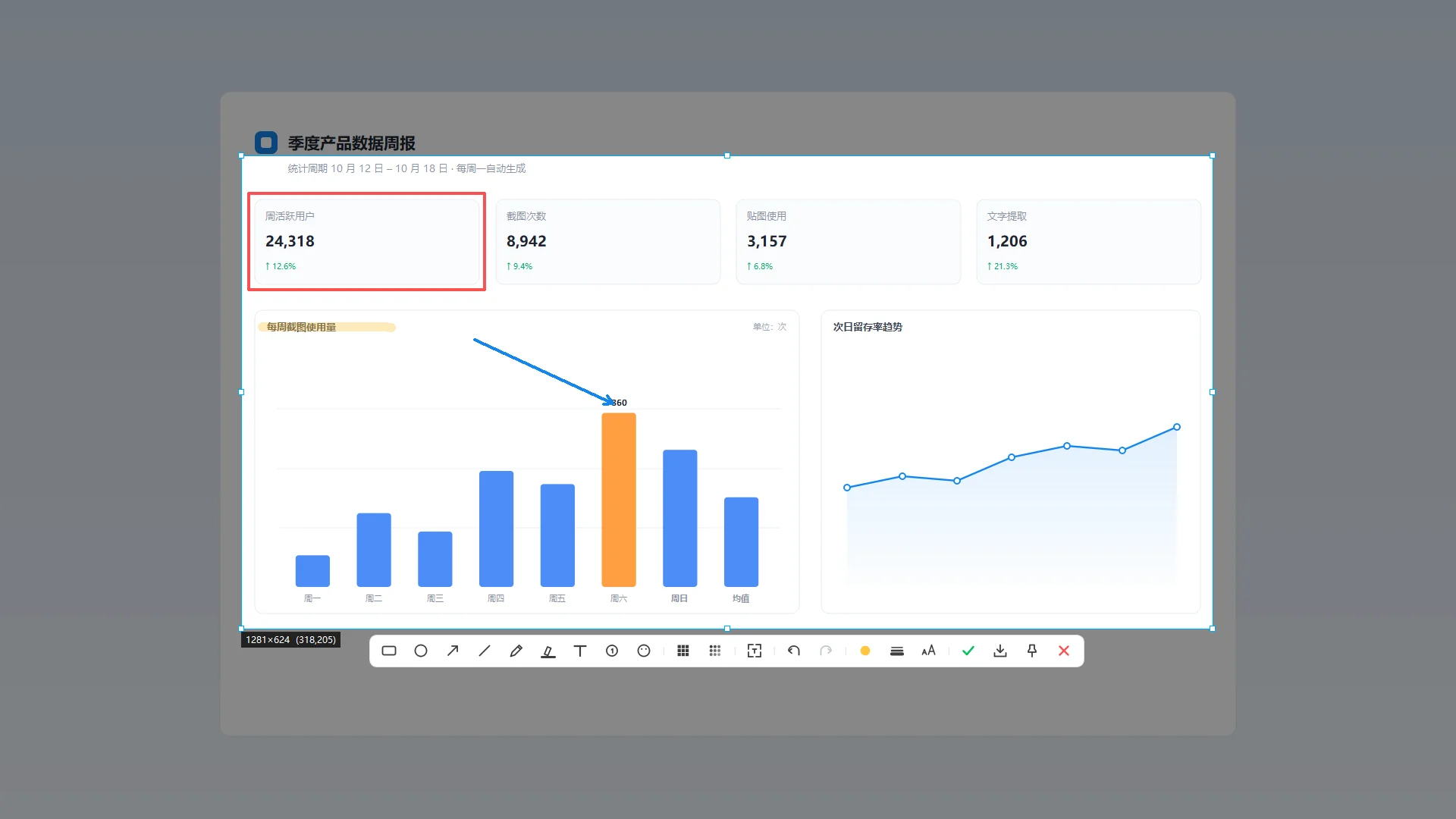
好截图是一款 Windows 桌面截图工具:按 Alt+S 框选截图,松手即在选区下方出现工具条,微信式交互零学习成本;鼠标悬停自动识别窗口边界,单击即选中整个窗口。内置 11 种标注工具——矩形、椭圆、箭头、画笔、荧光笔、文字、序号、马赛克、模糊等,序号自动连续编号,撤销重做随手可用。截图或剪贴板图片可一键钉在桌面,支持滚轮缩放、半透明显示、鼠标穿透,对照录入不用来回切窗口;内置离线 OCR 引擎,框选即提取文字,结果自动复制,全程不联网。支持延时截图、全屏截图、8 点选区微调、多显示器与 DPI 缩放适配、自定义热键、开机自启,截图历史默认保留 50 张。数据保存在用户目录,卸载不丢历史。永久免费,无广告,无需联网。
功能特点
- 框选截图:Alt+S 全屏变暗拖拽框选,松手即出工具条,Enter 或双击完成复制
- 智能窗口识别:悬停自动高亮窗口边界,单击选中整窗,多显示器与 DPI 缩放不错位
- 延时与全屏截图:3 秒/5 秒延迟截弹窗菜单,Alt+D 一键全屏
- 11 种标注工具:矩形、椭圆、箭头、直线、画笔、荧光笔、文字、序号、表情、马赛克、模糊
- 序号自动编号:连续标注 ①②③…,适合步骤讲解与批注
- 贴图到桌面:截图或剪贴板图片钉在桌面,滚轮缩放、双击归位、半透明、多色边框
- 鼠标穿透:贴图不挡下层操作,虚线提示穿透状态,Alt+X 一键恢复
- 离线文字提取:内置 OCR 引擎与中文模型,框选即识别,结果自动进剪贴板,全程不联网
- 截图历史:自动保存最近 50 张(可调),按时间命名
- 选区微调:8 个控制点精调,方向键移动,Shift 锁定正比例
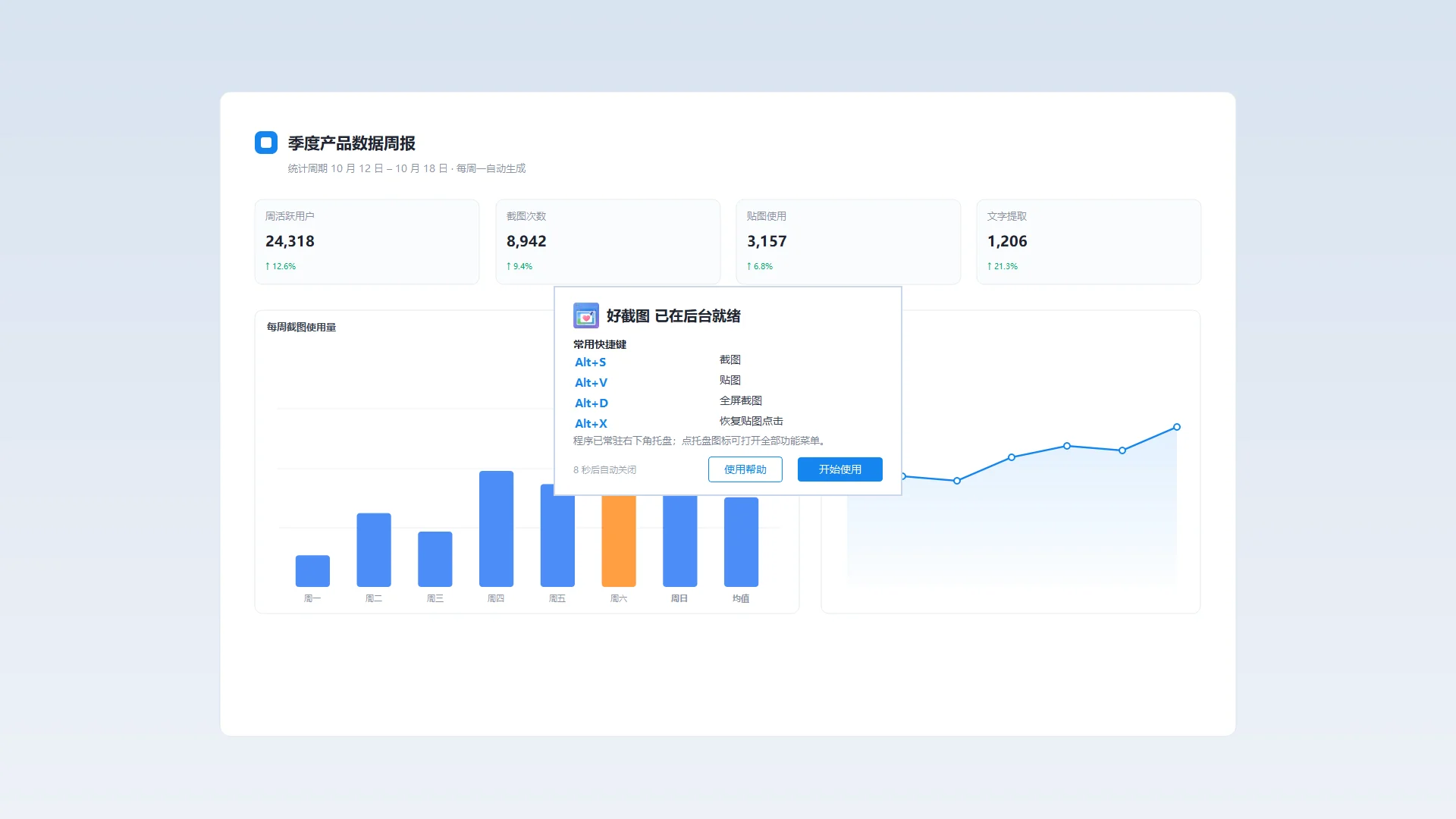
- 自定义热键:Alt+S/V/D/X 默认,冲突有提示,可改
- 托盘常驻:启动欢迎提示、使用帮助、开机自启、单实例运行、崩溃日志保护
使用教程
截图工具怎么用?Alt+S 截图与离线 OCR 展开 / 收起
截图的效率差别在「截完能不能马上用」。这里松手就出标注工具条,不用先存文件再开编辑器。
开始之前
- Windows 电脑,装好「好截图」
- 确认 Alt+S、Alt+D、Alt+X 未被其他软件占用
操作步骤
-
1
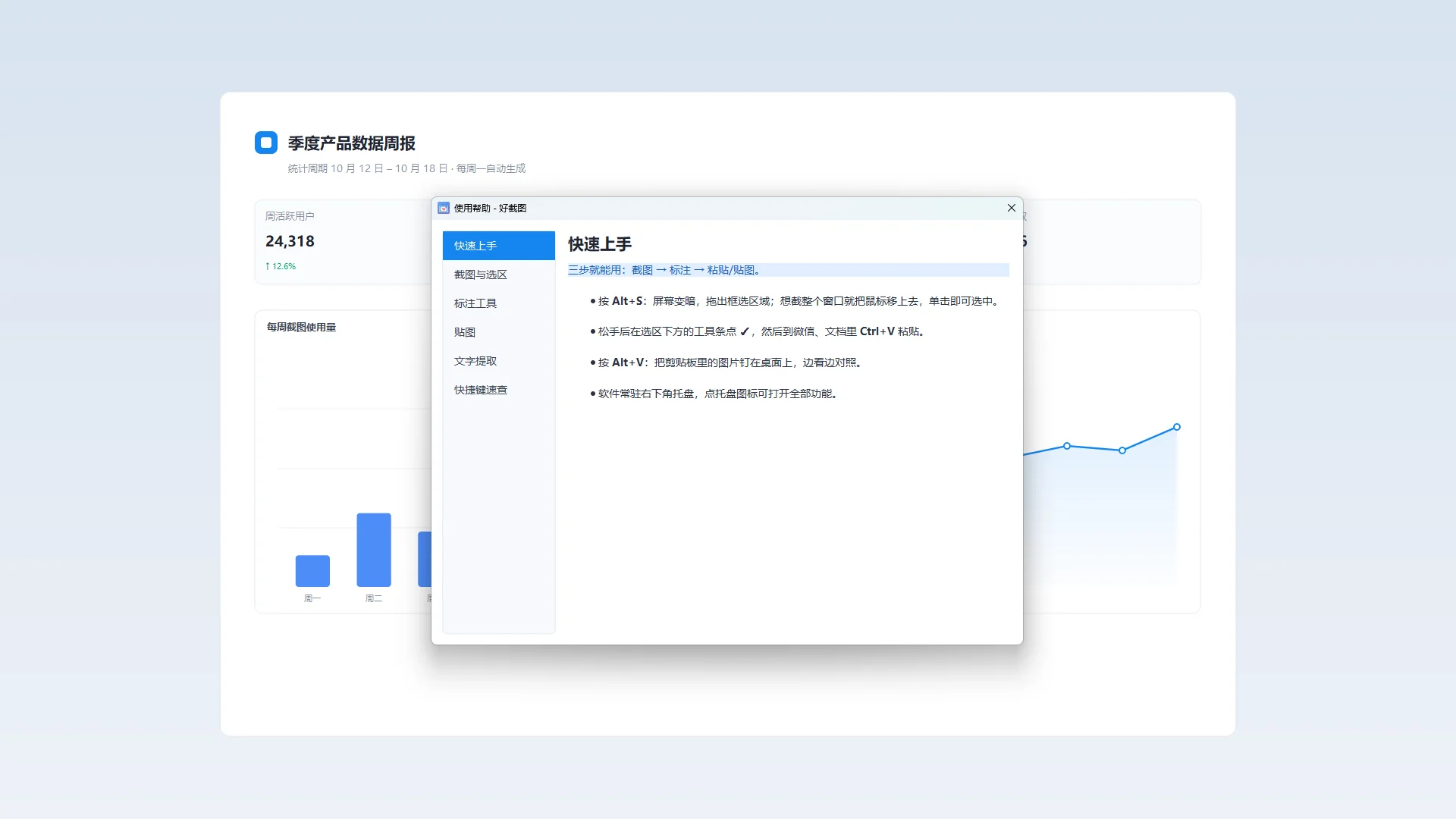
按 Alt+S 框选,或悬停单击选中整个窗口
全屏变暗后拖拽框选;鼠标悬停会自动高亮窗口边界,单击即可选中整窗。选区可用 8 个控制点微调,方向键移动,Shift 锁定正比例。
-
2
松手后出工具条,按需标注
11 种工具:矩形、椭圆、箭头、直线、画笔、荧光笔、文字、序号、表情、马赛克、模糊。序号会自动编号 ①②③。
-
3
Enter 或双击完成,直接复制
复制后可粘贴到聊天窗口或文档,不用先保存文件。
-
4
需要对照时贴图到桌面
贴图支持滚轮缩放、双击归位、半透明、多色边框;开启鼠标穿透后不挡下层操作,Alt+X 一键恢复。
-
5
框选取字:离线 OCR
内置 OCR 引擎与中文模型,识别结果自动进剪贴板,全程不联网。Alt+D 可一键全屏截图,另有 3 秒/5 秒延时截弹窗菜单。
常见问题
多显示器或缩放后截图错位怎么办
截图历史存在哪里
进阶技巧
- 讲解步骤时用序号标注,连续标注会自动编号,省去手动改数字。
- 贴图开启穿透后放在代码窗口旁边对照,不影响输入。
版本历史
-
v1.0.0 最新版 2026-10-201.0 首个版本正式发布
问题与建议
还没有已展示的建议,来做第一个反馈的人吧。
提交建议或问题
提交后经人工审核才会展示在本页面。如需回访可留下联系方式(仅官方可见,不会对外展示)。
更多办公工具应用
同分类下的其他产品,同样免费好用。

色彩明辨助手

AI密钥助手

音频文件内容搜索器
电脑常用功能浮窗
这款软件支持自动更新
装好官方「免费软件中心」,全部 42 款软件一键装好——新品上架、版本更新自动出现,不用再回网站挨个下载。