
小胖熊智能点读笔
小胖熊智能点读笔是一款集 OCR 文字识别、语音朗读、词典查词和整段翻译于一体的智能学习工具。导入图片或 PDF 文件后,在画面上拖拽框选区域,即可自动识别文字
产品介绍
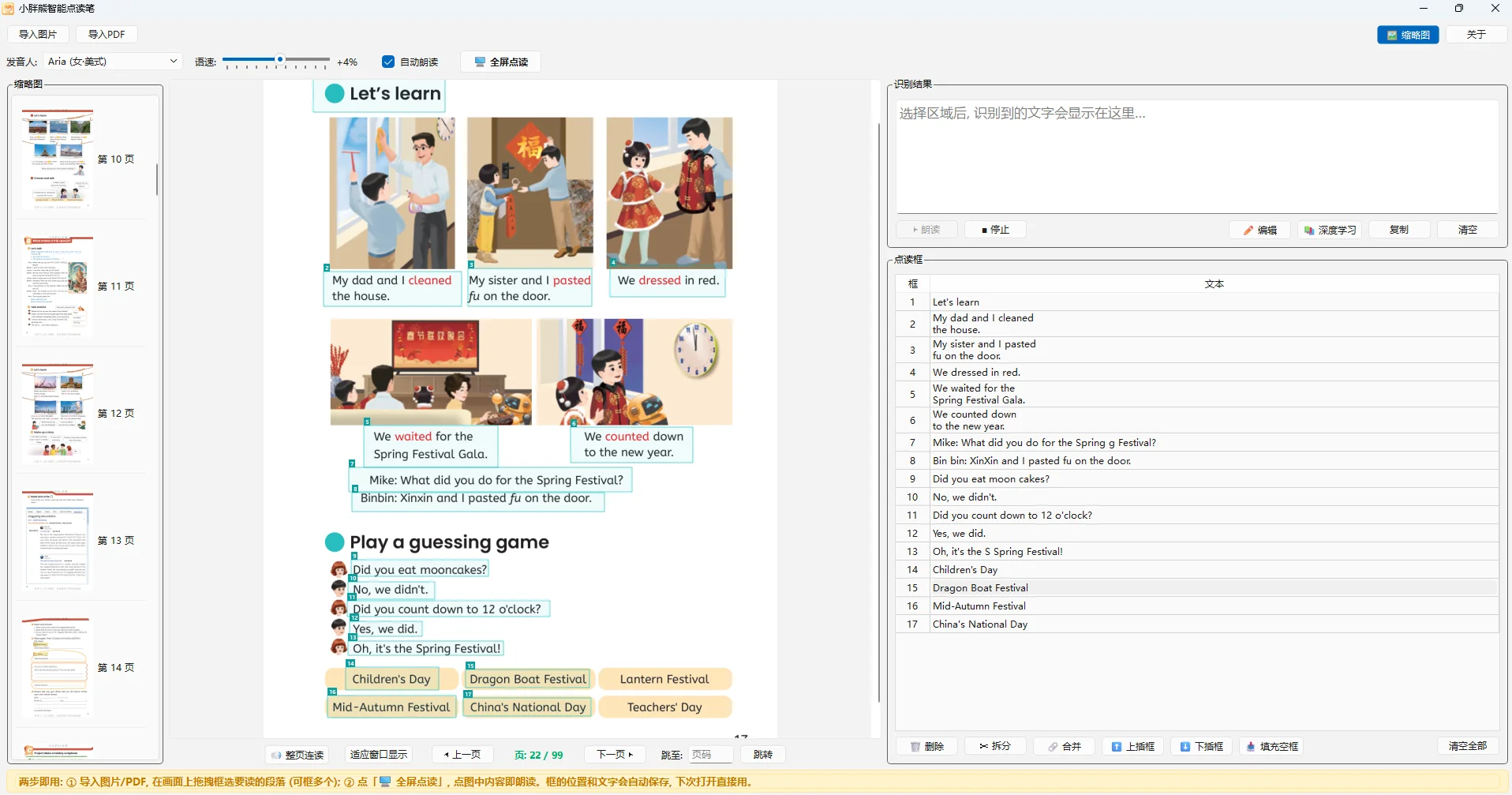
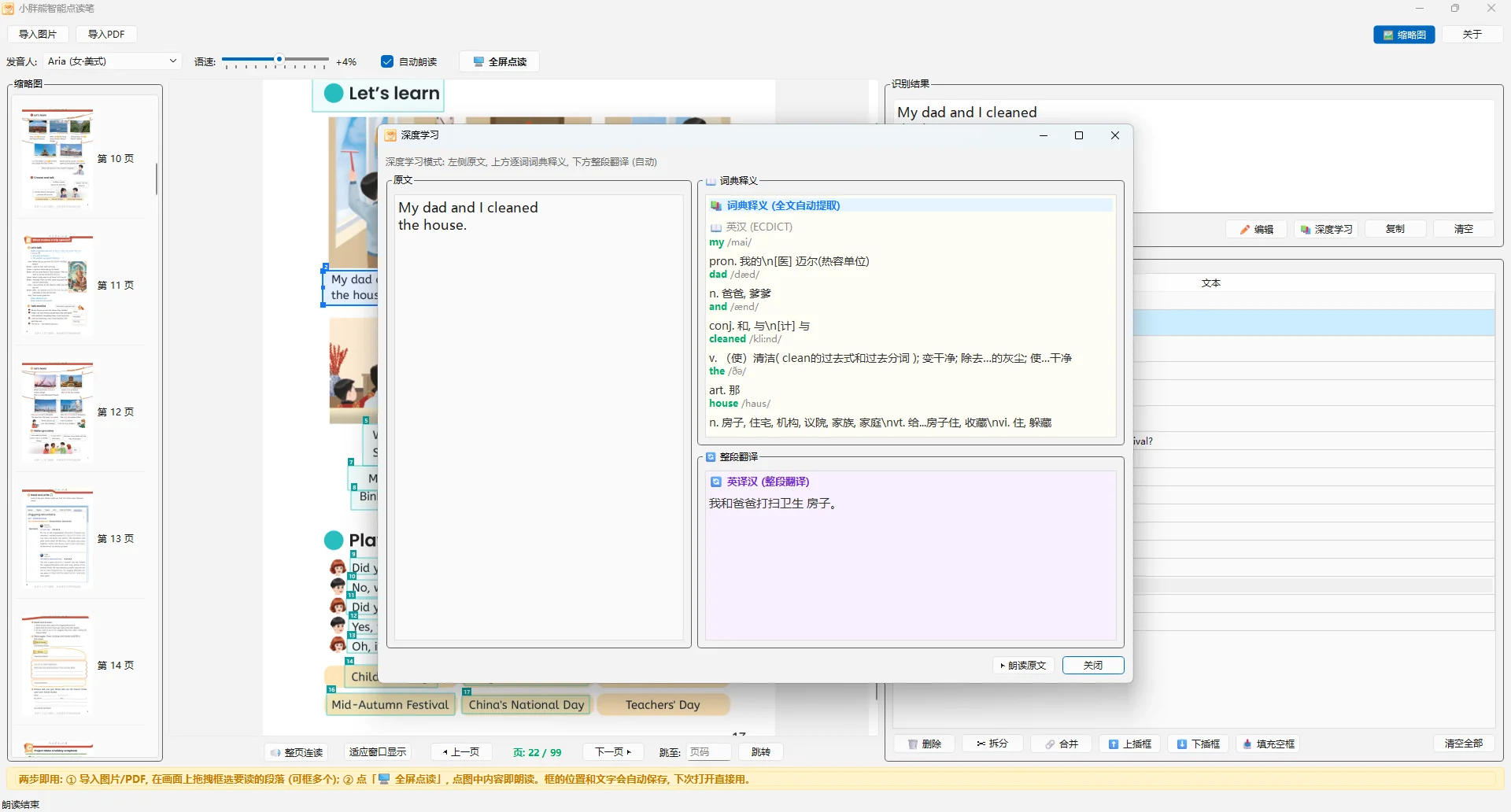
小胖熊智能点读笔是一款集 OCR 文字识别、语音朗读、词典查词和整段翻译于一体的智能学习工具。导入图片或 PDF 文件后,在画面上拖拽框选区域,即可自动识别文字并朗读。内置 RapidOCR 引擎(纯 CPU 运行),支持中文、英文混合识别,英文空格自动修复。集成微软 Edge 在线 TTS 语音引擎,提供数十个中英文发音人,语速可调,支持自动朗读和手动朗读。内置英汉词典(ECDICT)、汉英词典(CC-CEDICT)和成语词典,识别后可一键深度学习,左侧显示原文,右上显示逐词词典释义,右下自动整段翻译。支持历史记录点读,点击历史选区即可重新朗读。PDF 文件逐页浏览并生成缩略图导航,图片文件夹自动生成缩略图列表。历史记录按文件自动保存,下次打开自动恢复。适用于英语学习、文献阅读、幼儿教育等场景。永久免费。
功能特点
- 导入图片(JPG、PNG、BMP、WEBP、TIFF)或 PDF 文件,拖拽框选区域即可识别
- 内置 RapidOCR 引擎(ONNX Runtime),纯 CPU 运行,无需显卡
- 支持中文和英文混合 OCR 识别,英文空格自动修复(wordninja)
- 集成微软 Edge 在线 TTS 语音引擎,数十个中英文发音人可选
- 语速调节范围 -50% 到 +50%,支持自动朗读和手动朗读
- OCR 引擎后台预热,首次识别无需等待模型加载
- TTS 结果缓存,相同文本和发音人重复朗读时秒出音频
- 内置英汉词典(ECDICT),支持英文单词词形还原查询(复数、过去式等)
- 内置汉英词典(CC-CEDICT),支持中文词语释义查询
- 内置成语词典,识别到成语时自动匹配释义和出处
- 深度学习模式:左侧原文,右上逐词词典释义,右下自动整段翻译
- 整段翻译支持中英双向自动检测,调用 MyMemory 翻译 API
- PDF 文件逐页浏览,支持上一页、下一页、页码跳转
- PDF 和图片文件夹自动生成左侧缩略图导航面板,点击切换
- 历史记录按文件自动保存,切换文件自动加载对应历史
- 支持点读:点击历史选区区域即可重新朗读该段文字
- 历史记录右键菜单支持朗读、复制、删除等操作
- 识别结果支持编辑、复制、清空
- 图片支持滚轮缩放、适应窗口显示
- OCR 和 TTS 全部在后台线程执行,界面不卡顿
- 语音合成失败自动重试,最多重试 2 次
- 崩溃日志自动记录,便于排查问题
- 快捷键支持:Ctrl+O 导入图片、Ctrl+P 导入 PDF、空格朗读、Esc 停止
使用教程
图片和 PDF 取字朗读怎么用?框选识别+查词翻译 展开 / 收起
拍下来的书页、扫描的 PDF、截图里的英文段落,都不需要先复制粘贴。「小胖熊智能点读笔」在图片上框一块区域,识别出文字就能读给你听,还能逐词查释义、整段翻译。
开始之前
- Windows 电脑,装好「小胖熊智能点读笔」
- 图片(JPG、PNG、BMP、WEBP、TIFF)或 PDF 文件
- 耳机或音箱;朗读和翻译需要联网
操作步骤
-
1
导入图片或 PDF
图片和 PDF 都支持。PDF 可以逐页浏览,有上一页、下一页和页码跳转;打开 PDF 或图片文件夹时会自动生成左侧缩略图导航,点击缩略图切换文件。
-
2
在画面上拖框选区域,识别文字
框住要读的那一段,软件会用内置的 RapidOCR(ONNX Runtime)在本机识别,纯 CPU 运行,不需要显卡。中英文混排都能识别,英文被断开的地方会自动修复空格。
-
3
选择自动朗读还是手动朗读,调发音人与语速
朗读用微软 Edge 在线语音,有数十个中英文发音人可选,语速可以在 -50% 到 +50% 之间调。同一段文字、同一个发音人重复朗读时会走缓存,秒出声音。需要跟读时可以把语速调慢。
-
4
查单词:英文词形还原、中文与成语释义
英文单词会按 ECDICT 做词形还原,复数、过去式也能查回原形;中文词查 CC-CEDICT;识别到成语会自动给出释义和出处。点一下识别出的词就能查。
-
5
英文生词多时开「深度学习模式」
深度学习模式把界面分成三块:左侧原文、右上逐词释义、右下整段翻译。读英文文章时开这个模式,不用来回切窗口查词。整段翻译调用 MyMemory 翻译接口,需要联网。
-
6
接着上次的进度继续读
历史记录按文件保存,切换文件会自动加载对应的历史。点击历史里记录过的选区,可以重新朗读那一段,不用重新框选。
常见问题
需要联网吗
识别出来的字不对
第一次识别为什么有点慢
进阶技巧
- 同一页只改一个框选区域反复识别时,不用重新导入文件。
- 读长文时用深度学习模式,逐词看释义、整段看翻译,比来回切窗口省事。
PDF 朗读怎么用?框选段落听书,支持逐页浏览 展开 / 收起
看 PDF 累了想改成听,或者视力不方便看屏幕,框一段话软件就读给你听。PDF 可以逐页翻,框哪段读哪段,历史记录保存了读过的位置,下次接着读。
开始之前
- Windows 电脑,装好「小胖熊智能点读笔」
- PDF 文件,耳机或音箱
- 朗读需要联网(走微软 Edge 在线语音)
操作步骤
-
1
导入 PDF,左侧缩略图导航
把 PDF 文件拖进窗口或点按钮导入。打开后左侧自动生成缩略图导航,点击缩略图切换页面;也可以用上一页、下一页和页码跳转逐页浏览。
-
2
框选要朗读的段落
在当前页上拖一个框,框住要听的那一段。软件用内置 RapidOCR 在本机识别文字(纯 CPU,不需要显卡),识别完成后自动朗读。中英文混排都能识别。
-
3
选发音人,调语速
朗读用微软 Edge 在线语音,有数十个中英文发音人可选。语速可以在 -50% 到 +50% 之间调,听书时可以选自然的音色,语速调到舒服的节奏。
-
4
翻到下一页继续框选
读完一段后翻到下一页,继续框选下一段朗读。不需要重新导入 PDF,直接在页面上操作就行。
-
5
历史记录按文件保存,下次续读
每个文件的框选历史会自动保存,切换文件会加载对应的历史。点击历史记录里的选区,可以重新朗读那一段,不用重新框选。
常见问题
朗读需要联网吗
识别出来的字不对怎么办
能自动整页朗读吗
进阶技巧
- 按段落框选比整页框选识别更准。
- 重复朗读同一段会走缓存,第二次秒出声。
图片英文取词翻译怎么做?框选识别、逐词释义、整段翻译 展开 / 收起
截图里的英文段落、外文说明书的图片,不用打字就能查词翻译。框选区域识别出文字,点哪个词查哪个词,生词多的时候开深度学习模式,原文、释义、翻译同屏显示。
开始之前
- Windows 电脑,装好「小胖熊智能点读笔」
- 含英文的图片或 PDF 文件
- 整段翻译需要联网(调用 MyMemory 翻译接口)
操作步骤
-
1
导入图片或 PDF,框选英文段落
把含英文的图片或 PDF 导入,在画面上拖框选住要翻译的段落。软件用 RapidOCR 本地识别文字,中英文混排都能识别,英文被断开的地方会自动修复空格。
-
2
点单词查释义,自动还原词形
识别结果里点英文单词,软件会按 ECDICT 词典查释义,并自动做词形还原——复数、过去式、变形都能查回原形。比如点 went 会查 go 的释义。
-
3
中文词和成语也能查
中文词查 CC-CEDICT 词典;识别到成语会自动给出释义和出处。读中英混排的资料时,两种语言的词都能查。
-
4
生词多时开「深度学习模式」
深度学习模式把界面分成三块:左侧显示原文、右上显示逐词释义、右下显示整段翻译。读英文文章时开这个模式,不用来回切窗口查词。整段翻译调用 MyMemory 接口,需要联网。
-
5
需要朗读时点朗读按钮
识别出的文字可以用微软 Edge 语音朗读,适合练听力和跟读。发音人和语速都可调。
常见问题
整段翻译需要联网吗
单词查不到释义怎么办
识别英文准确率如何
进阶技巧
- 生词多的时候开深度学习模式,原文、释义、翻译同屏看。
- 点单词查释义比整段翻译更能学单词。
版本历史
-
v2.0.0 最新版 2026-10-192.0 新增功能 🖥 全屏点读 - 一键全屏,只显示课本页面,像点读笔一样点哪读哪 - 点中的句子自动高亮画框,孩子一眼看清读到哪 - 鼠标换成专属点读笔图案,左/右方向键翻页,Esc 退出 🔊 整页连读 - 按顺序朗读整页内容,逐句高亮跟随 - 连读中可随时点其他句子切换 ✏️ 点读框 - 拖一下即框出要读的内容,可移动、缩放、删除 - 点读框自动保存,换页、重启都不丢 🎛 操作更简单 - 主界面重新整理,去掉多余按钮 - 深色工具条文字改浅色,看得更清楚
-
v1.0.0 2026-09-23首个正式版本
问题与建议
还没有已展示的建议,来做第一个反馈的人吧。
提交建议或问题
提交后经人工审核才会展示在本页面。如需回访可留下联系方式(仅官方可见,不会对外展示)。
更多教育学习应用
同分类下的其他产品,同样免费好用。
键盘打字训练
英语语法训练课

英语写作训练课
AI 口语培训师
这款软件支持自动更新
装好官方「免费软件中心」,全部 42 款软件一键装好——新品上架、版本更新自动出现,不用再回网站挨个下载。