图片换底色
图片换底色是一款免费的证件照、产品图换底工具:拖入照片自动识别纯色底、渐变光晕底和透明底,一键换成白底、红底、蓝底,支持吸管手动指定背景色,处理前就能在「检查识别」视图里看到哪些区域会被替换。证件照按一寸、小一寸、大一寸、二寸、四寸、五寸共 7 种规格自动居中裁剪,按 300dpi 输出标准尺寸,还能把 8 张一寸照排满一张 6 寸相纸、自带裁切线,冲印后下刀即用。电商产品图可整文件夹批量换成纯白底,输出 800×800、1000×1000 等常用尺寸;任意纯色底照片都能抠成带柔和边缘的透明 PNG,发丝边缘按与旧底色的感知距离计算透明度,不生硬、不残留白边,还有「羽化检查」视图把过渡带染成品红,放大就能核对。批量队列逐张显示缩略图与处理状态,导出保持原图分辨率、同名文件自动加序号绝不覆盖。另有取色与色卡功能:提取图片主色、点击复制 HEX、一键导出配色卡。软件纯本地运行,无广告、不联网、不上传照片,永久免费。
产品介绍
图片换底色是一款免费的证件照、产品图换底工具:拖入照片自动识别纯色底、渐变光晕底和透明底,一键换成白底、红底、蓝底,支持吸管手动指定背景色,处理前就能在「检查识别」视图里看到哪些区域会被替换。证件照按一寸、小一寸、大一寸、二寸、四寸、五寸共 7 种规格自动居中裁剪,按 300dpi 输出标准尺寸,还能把 8 张一寸照排满一张 6 寸相纸、自带裁切线,冲印后下刀即用。电商产品图可整文件夹批量换成纯白底,输出 800×800、1000×1000 等常用尺寸;任意纯色底照片都能抠成带柔和边缘的透明 PNG,发丝边缘按与旧底色的感知距离计算透明度,不生硬、不残留白边,还有「羽化检查」视图把过渡带染成品红,放大就能核对。批量队列逐张显示缩略图与处理状态,导出保持原图分辨率、同名文件自动加序号绝不覆盖。另有取色与色卡功能:提取图片主色、点击复制 HEX、一键导出配色卡。软件纯本地运行,无广告、不联网、不上传照片,永久免费。
功能特点
- - 一键换底色:自动识别纯色底、渐变光晕底和透明底,白 / 红 / 蓝 / 浅蓝 / 灰五色预设,支持自定义颜色
- - 证件照 7 种规格:一寸、小一寸、大一寸、二寸(标准 / 长版)、四寸、五寸,按 300dpi 标准像素输出,自动居中裁剪不变形
- - 6 寸相纸排版:8 张一寸照自动排满一张 6 寸照,带浅灰裁切线,冲印后剪开即用
- - 检查识别视图:红 = 会被换掉的背景,黄 = 过渡边缘,动手前先看清替换范围
- - 吸管指定背景色:自动识别不准时,点一下画面手动圈定背景
- - 电商白底图:整文件夹批量换纯白底,支持保持原尺寸或 800×800、1000×1000 等常用规格
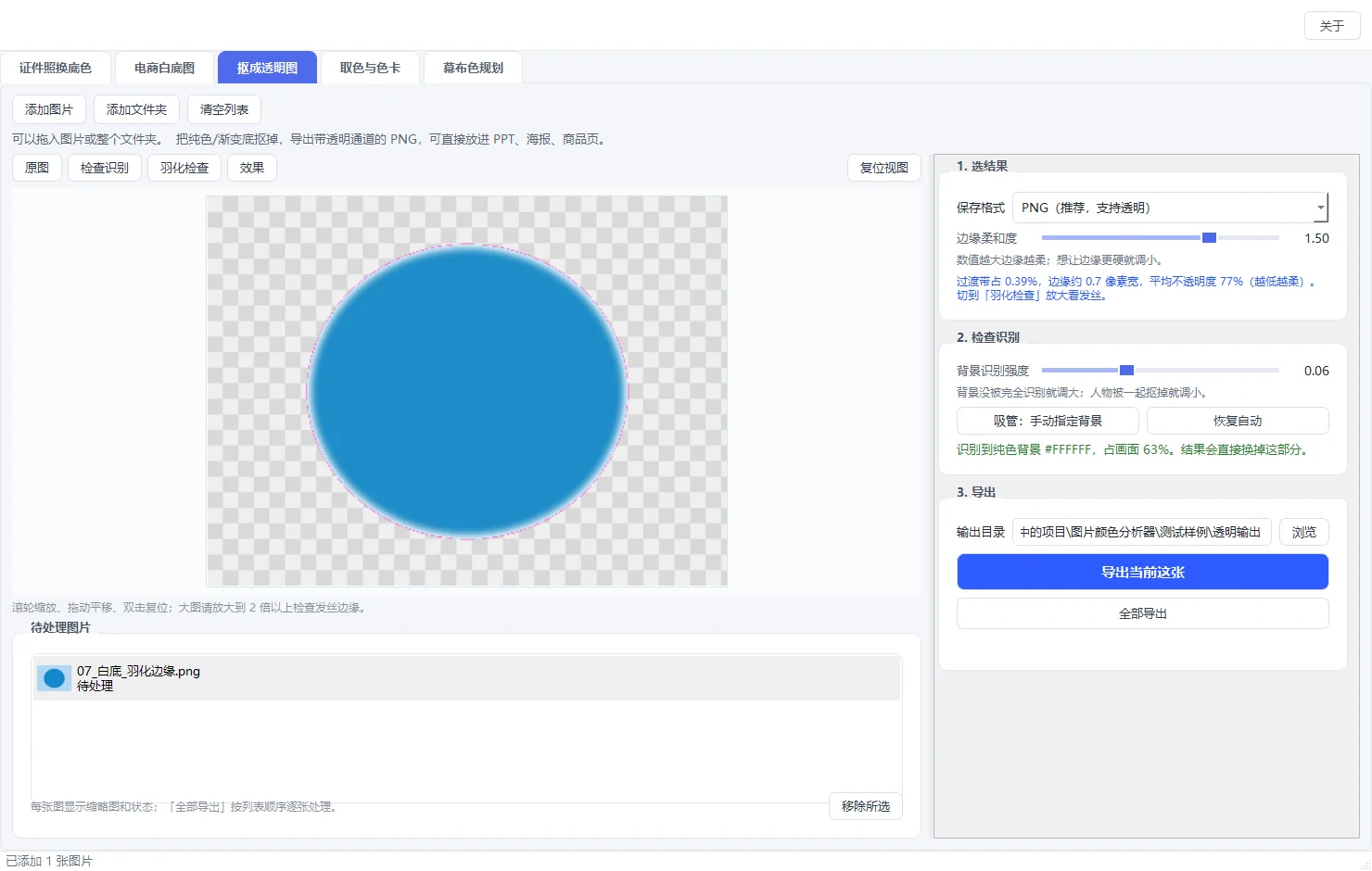
- - 抠成透明图:软过渡边算法按感知色差计算发丝透明度,输出 PNG / WEBP,直接用于 PPT、海报、商品图
- - 羽化检查视图:半透明过渡带染成品红,实时显示过渡带宽度与不透明度,放大 2 倍以上核对发丝
- - 批量队列可视化:每张图显示缩略图与状态(待处理 / 处理中 / 已完成 / 失败),单张失败不影响其他,可随时移除单张
- - 原图分辨率导出:不缩小画质,同名文件自动追加序号,绝不覆盖已有文件
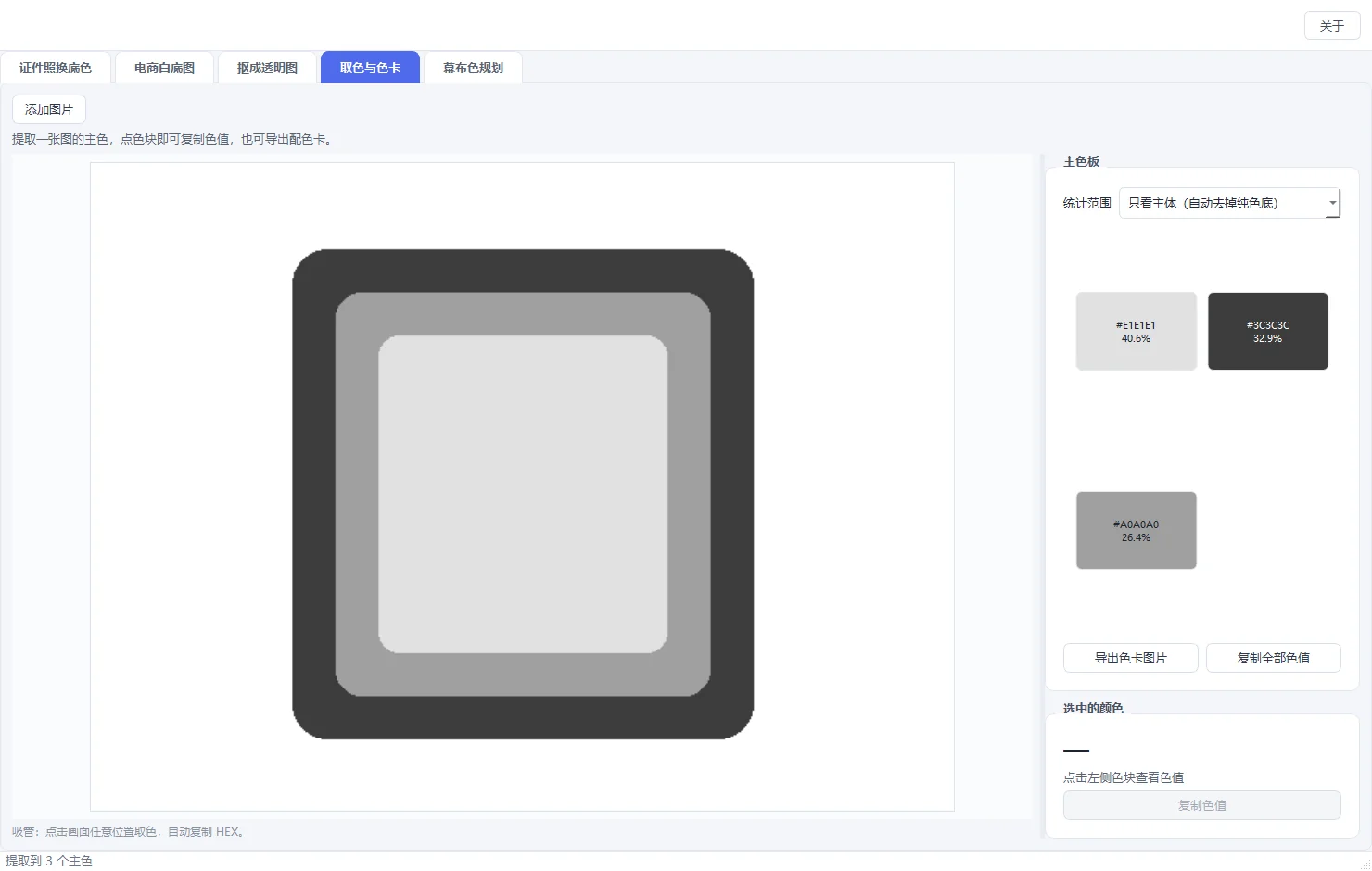
- - 取色与色卡:提取图片主色(可自动排除纯色底),点击色块复制 HEX,一键导出配色卡图片
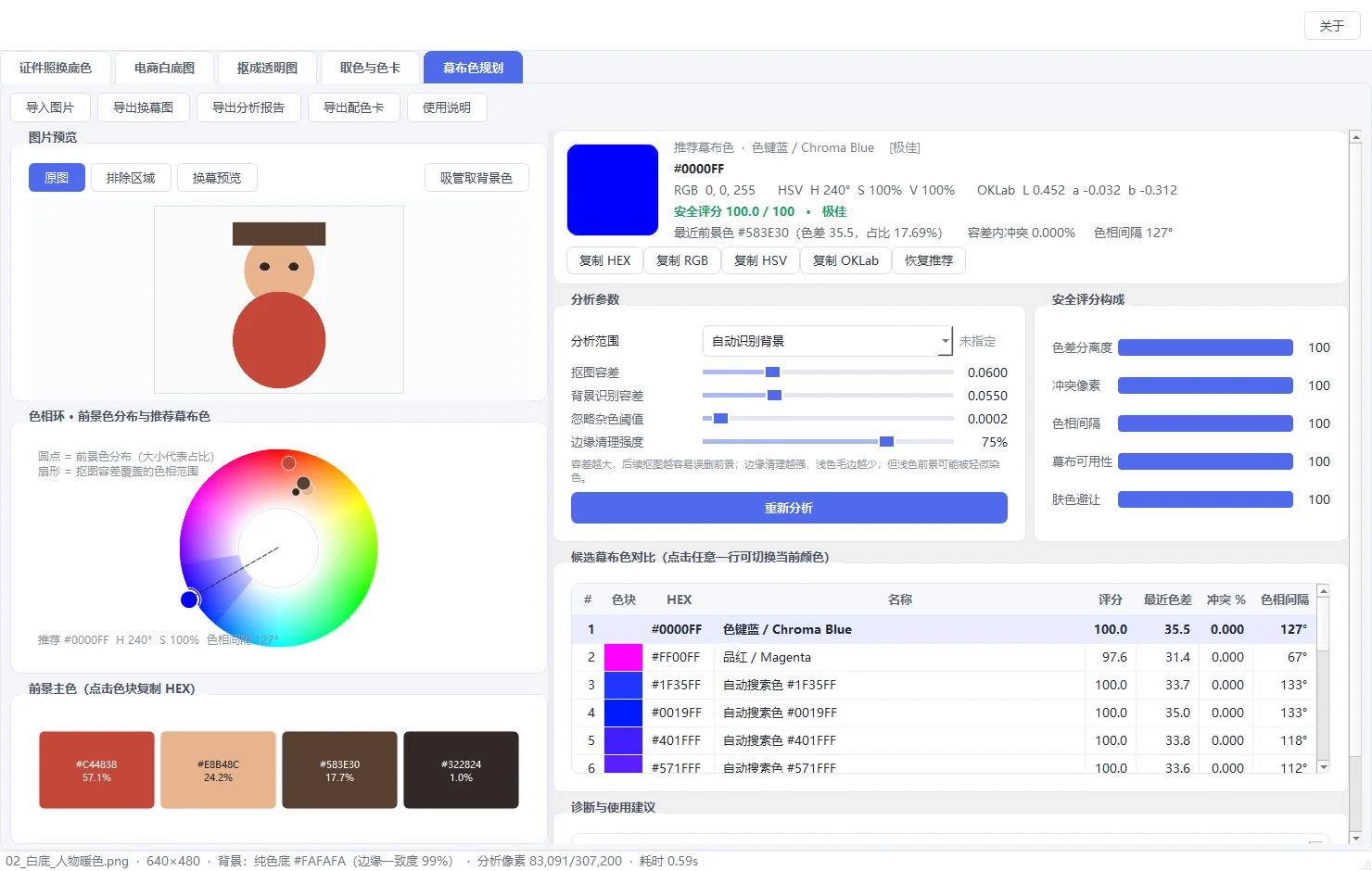
- - 幕布色规划(进阶):基于 OKLab 感知色差搜索最安全的幕布色,色相环可视化 + 评分构成逐项可解释
- - 参数自动记忆:每个页签的设置本地保存,重启软件不用重调
使用教程
证件照怎么换底色?红蓝白底一键替换与 6 寸排版照 展开 / 收起
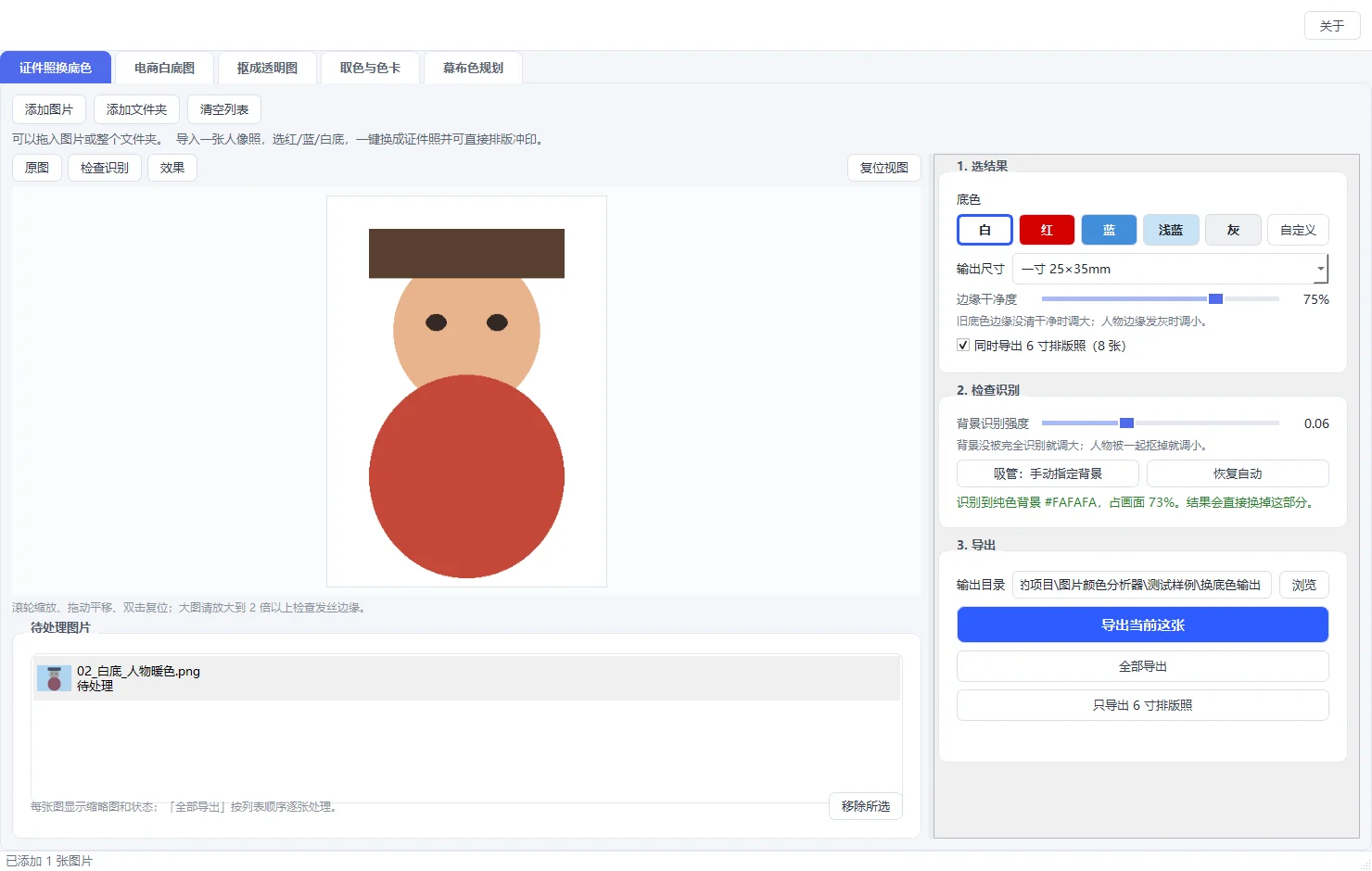
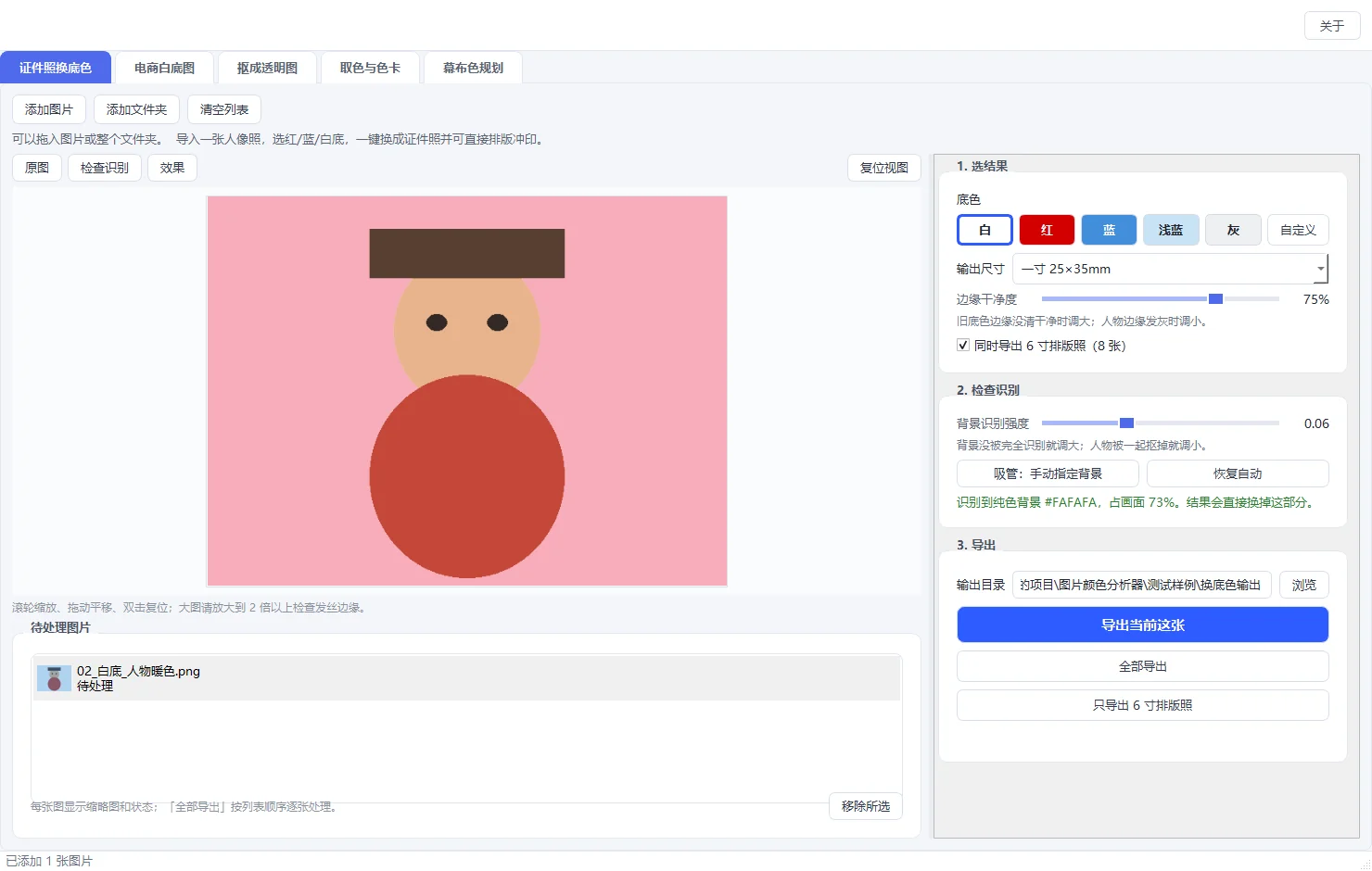
「证件照换底色」页签专门处理人像证件照:软件自动识别纯色或渐变背景并替换成新底色,按证件照尺寸居中裁剪,还能把 8 张一寸照排到 6 寸相纸上直接冲印。
开始之前
- 已安装并打开图片换底色(窗口标题:图片换底色 v1.0)
- 准备一张纯色或渐变底的人像照(支持 PNG / JPG / JPEG / WEBP / BMP)
- 实景拍摄的照片不适用,软件会提示改用 AI 抠图工具
操作步骤
-
1
添加照片
点「添加图片」选择一张照片,也可以把图片或整个文件夹直接拖进窗口。左侧列表按缩略图显示待处理图片,每张下方标注状态(待处理 / 处理中 / 已完成 / 已保存 / 失败)。
-
2
选底色和输出尺寸
右侧「1. 选结果」里点底色色块:白、红、蓝、浅蓝、灰,或点「自定义」用取色器指定任意颜色。在「输出尺寸」下拉框选一寸 25×35mm、小一寸、大一寸、二寸 35×49mm、二寸 35×53mm,或保持原图比例;选定尺寸后会按主体自动居中裁剪。
-
3
检查背景识别
点预览上方的「检查识别」:红色是会换掉的背景,黄色是过渡边缘。「背景识别强度」默认 55,背景没识别干净就调大,人物被一起抠掉就调小;仍不准时点「吸管:手动指定背景」再在预览图上点一下背景,随时可点「恢复自动」。
-
4
调边缘干净度并导出
「边缘干净度」默认 75:旧底色边缘没清干净调大,人物边缘发灰调小。点「导出当前这张」选择保存位置;勾选「同时导出 6 寸排版照(8 张)」会在旁边多存一张排版照。输出目录默认是图片所在文件夹下的「换底色输出」子目录,可在「3. 导出」里点「浏览」修改。
-
5
批量导出或只导排版照
多张照片点「全部导出」,进度条逐张处理,单张失败不影响其他,结束时汇总结果;只需要排版照时点「只导出 6 寸排版照」。同名文件会自动追加序号,不会覆盖。
常见问题
实景拍的照片能换底吗?
头发边缘发灰怎么办?
6 寸排版照是几张、什么规格?
白底照片能换成红底吗?
进阶技巧
- 预览区滚轮缩放、拖动平移、双击复位,点「复位视图」一键还原。
- 一次处理整个文件夹时用「添加文件夹」,导出统一进「换底色输出」目录。
- 常用底色和尺寸会自动记忆,下次打开不用重设。
电商白底图怎么批量做?整文件夹换纯白与抠透明图 展开 / 收起
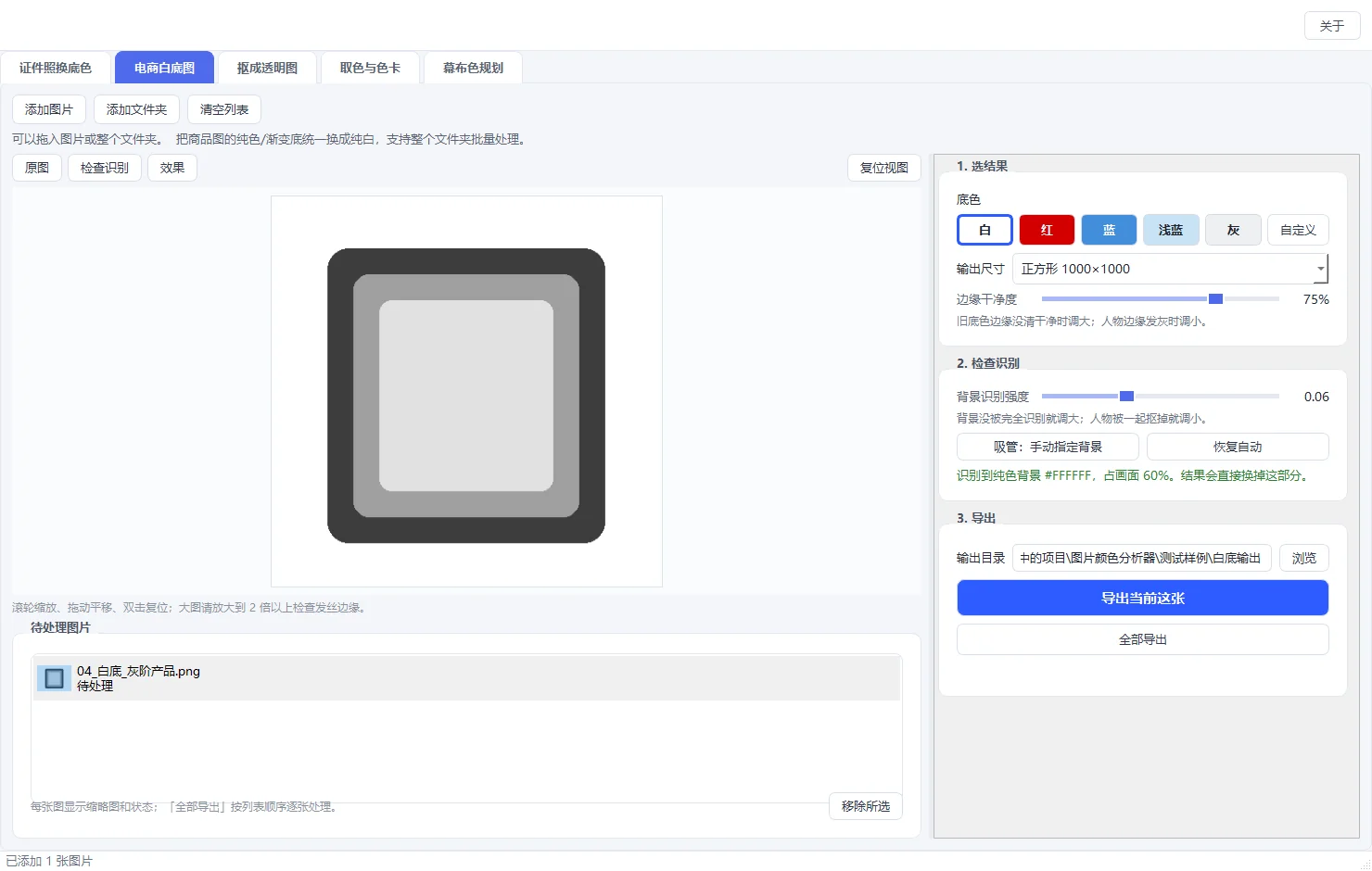
这两个页签与证件照共用同一套识别流程,但输出不同:白底图页签统一输出纯白底(可带正方形规格),透明图页签直接抠掉背景输出 PNG/WEBP,并多一个「羽化检查」视图帮你看清边缘质量。
开始之前
- 已打开图片换底色,切换到「电商白底图」或「抠成透明图」页签
- 商品图背景为纯色或渐变(影棚图、抠好的底图效果最好)
- 批量处理时把图片放在同一个文件夹里
操作步骤
-
1
批量导入商品图
在「电商白底图」页签点「添加文件夹」一次导入整个文件夹,或把文件夹拖进窗口。底部列表显示每张图的缩略图和处理状态。
-
2
选输出尺寸
「输出尺寸」可选保持原尺寸,或正方形 800×800、1000×1000、1500×1500;选定非原尺寸时会以主体为中心按比例裁剪成方形,符合平台主图要求。
-
3
检查识别并微调
点「检查识别」确认红色覆盖了全部旧背景;渐变、光晕底也能整体识别。「背景识别强度」和「边缘干净度」的调整方法与证件照页相同,两个页签各自记忆参数。
-
4
全部导出
确认输出目录(默认图片所在文件夹的「白底输出」子目录)后点「全部导出」。进度条逐张推进,结束后弹出汇总:成功几张、失败几张及前 5 条原因,失败的单张不拖累整批。
-
5
需要透明底时切到「抠成透明图」
「保存格式」选 PNG(推荐,支持透明)或 WEBP(体积更小);「边缘柔和度」范围 20–200,数值越大边缘越柔、调小则更硬。切到「羽化检查」视图,过渡带会染成品红,下方显示过渡带占比、边缘像素宽度和平均不透明度,放大后逐处确认发丝边缘。
常见问题
渐变背景能换干净吗?
白底图导出什么格式?
批量导出时一张失败会中断整批吗?
WEBP 透明背景各平台都支持吗?
进阶技巧
- 阴影重、反光的商品图把「边缘干净度」适当调大,残底更少。
- 导出前在「效果」视图核对一遍白底是否均匀,再点全部导出。
- 透明图放到 PPT、海报前,先切「羽化检查」放大看边缘,避免白边上版。
取色色卡与幕布色规划怎么用?主色提取与安全幕布色推荐 展开 / 收起
这两个页签是进阶工具:「取色与色卡」从图片提取主色板供设计参考;「幕布色规划」在抠图之前回答一个问题——该用哪种颜色的幕布,才不会把前景一起抠掉。
开始之前
- 已打开图片换底色,切到「取色与色卡」或「幕布色规划」页签
- 取色支持 PNG / JPG / JPEG / WEBP / BMP;幕布规划另支持 TIF / TIFF / GIF
- 幕布规划支持拖拽和 Ctrl+V 直接粘贴剪贴板图片
操作步骤
-
1
提取主色
在「取色与色卡」页点「添加图片」,右侧主色板最多列出 24 个主色。「统计范围」选「只看主体(自动去掉纯色底)」或「整张图都算」,切换后自动重新统计。
-
2
查看与复制色值
点任意色块,下方显示大号 HEX 值和 RGB、HSL、画面占比、像素数;点「复制色值」或「复制全部色值」批量拿走。也可以直接用吸管点左侧画面任意位置,HEX 自动进剪贴板。
-
3
导出色卡
点「导出色卡图片」把主色板存成一张 PNG 色卡,文件名默认为「原图名_色卡.png」。
-
4
分析安全幕布色
切到「幕布色规划」,导入图片(拖拽、按钮或 Ctrl+V 粘贴)。软件排除背景后统计前景主色,在色相环上找空白区,推荐卡片直接给出推荐色 HEX、安全评分(满分 100)和等级;下方五条进度条展示评分构成:色差分离度、冲突像素、色相间隔、幕布可用性、肤色避让。
-
5
对比候选并微调
「候选幕布色对比」表逐行列出候选色的评分、最近色差、冲突百分比、色相间隔,点任意行切换;「换幕预览」可看换成该幕布色后的效果,「边缘清理强度」控制毛边去除力度。分析参数(抠图容差、背景识别容差、忽略杂色阈值)会自动记忆。
-
6
导出成果
点「导出换幕图」得到原分辨率、已填好幕布色的 PNG,可直接交给色键抠图工具;「导出分析报告」生成文本报告,「导出配色卡」生成含推荐色的配色卡图片。
常见问题
安全评分怎么看?
没有纯色背景的图能换幕吗?
前景里有绿色,还能用绿幕吗?
抠图容差应该设多少?
进阶技巧
- 「指定背景色(吸管)」可在识别不准时手动圈定背景,分析立即按新范围重算。
- 预览的「排除区域」视图里红色是被排除的背景、黄色是过渡带,先确认这个再信评分。
- 把截图 Ctrl+V 粘贴进来即可快速分析,不用先存文件。
版本历史
-
v1.0.0 最新版 2026-11-08首次版本正式发布
问题与建议
还没有已展示的建议,来做第一个反馈的人吧。
提交建议或问题
提交后经人工审核才会展示在本页面。如需回访可留下联系方式(仅官方可见,不会对外展示)。
更多图像与视频应用
同分类下的其他产品,同样免费好用。

视频自动裁剪工具

影随录屏

表情包生成器
批量修改图片大小工具
这款软件支持自动更新
装好官方「免费软件中心」,全部 45 款软件一键装好——新品上架、版本更新自动出现,不用再回网站挨个下载。