
淘气精灵
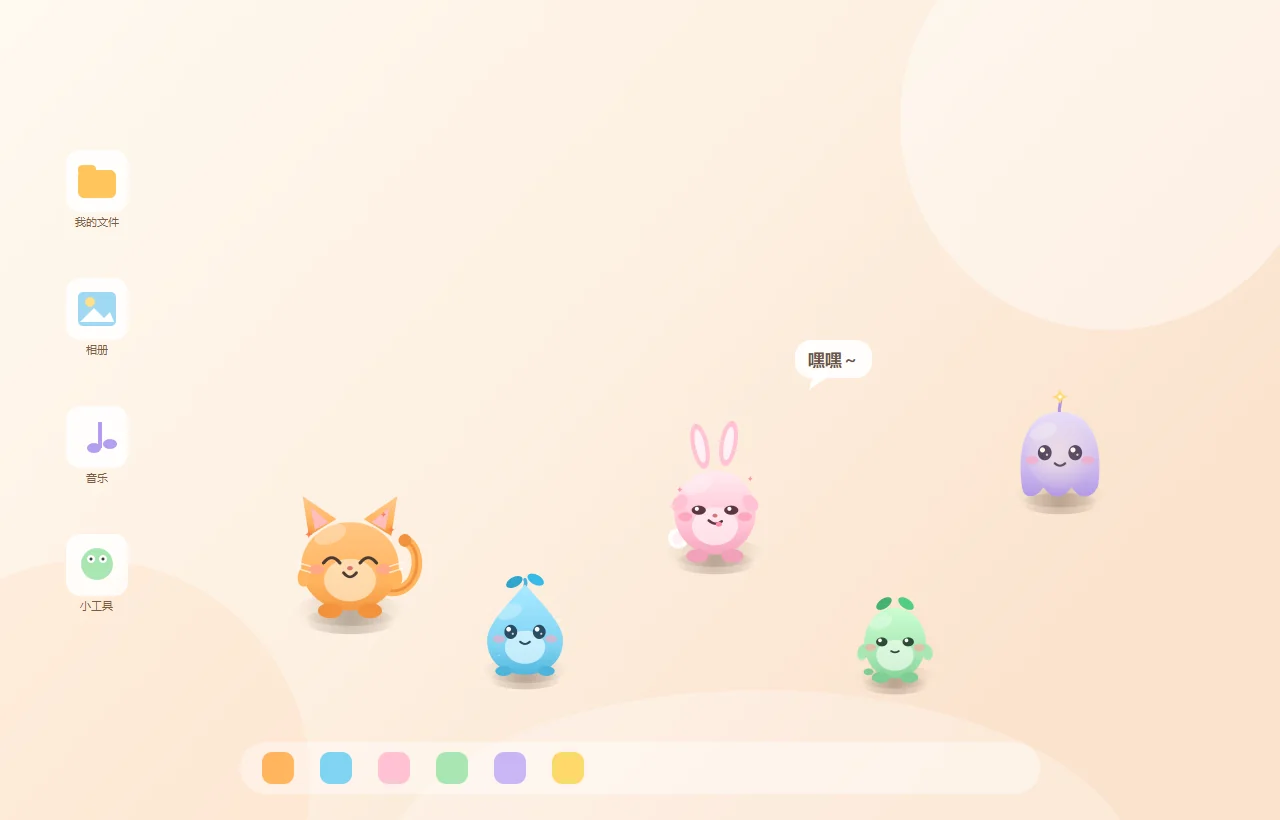
淘气精灵是一款桌面宠物玩具:五只由代码绘制的小家伙会站在桌面上,鼠标一靠近就开溜,按住能拎起来。它们会不定时偷偷挑选附近的桌面图标搬到别处,有时干脆丢到屏幕角落,还会互相撞一下、翻跟头、转圈、做鬼脸;被抓住时瞪眼、冒感叹号、吓得发抖。所有被搬动的图标都会记录原始位置,随时一键复原。支持最多 5 只精灵同屏,可调大小、速度、逃跑灵敏度,也能关闭搬图标玩法。全程本地运行,不联网、不上传数据,适合休闲解压。
产品介绍
淘气精灵是一款桌面宠物玩具:五只由代码绘制的小家伙会站在桌面上,鼠标一靠近就开溜,按住能拎起来。它们会不定时偷偷挑选附近的桌面图标搬到别处,有时干脆丢到屏幕角落,还会互相撞一下、翻跟头、转圈、做鬼脸;被抓住时瞪眼、冒感叹号、吓得发抖。所有被搬动的图标都会记录原始位置,随时一键复原。支持最多 5 只精灵同屏,可调大小、速度、逃跑灵敏度,也能关闭搬图标玩法。全程本地运行,不联网、不上传数据,适合休闲解压。
软件信息速览
- 是否国产
- 是,深圳市创炫互动网络科技有限公司自主研发
- 是否免费
- 完全免费,无内购、无授权费用
- 支持 Windows 11
- 支持(最低 Windows 10)
- 广告与捆绑
- 无广告、无捆绑、无弹窗,卸载干净
- 安装包大小
- 19.0 MB
- 是否需联网
- 下载与安装需联网,装好后核心功能可离线使用
功能特点
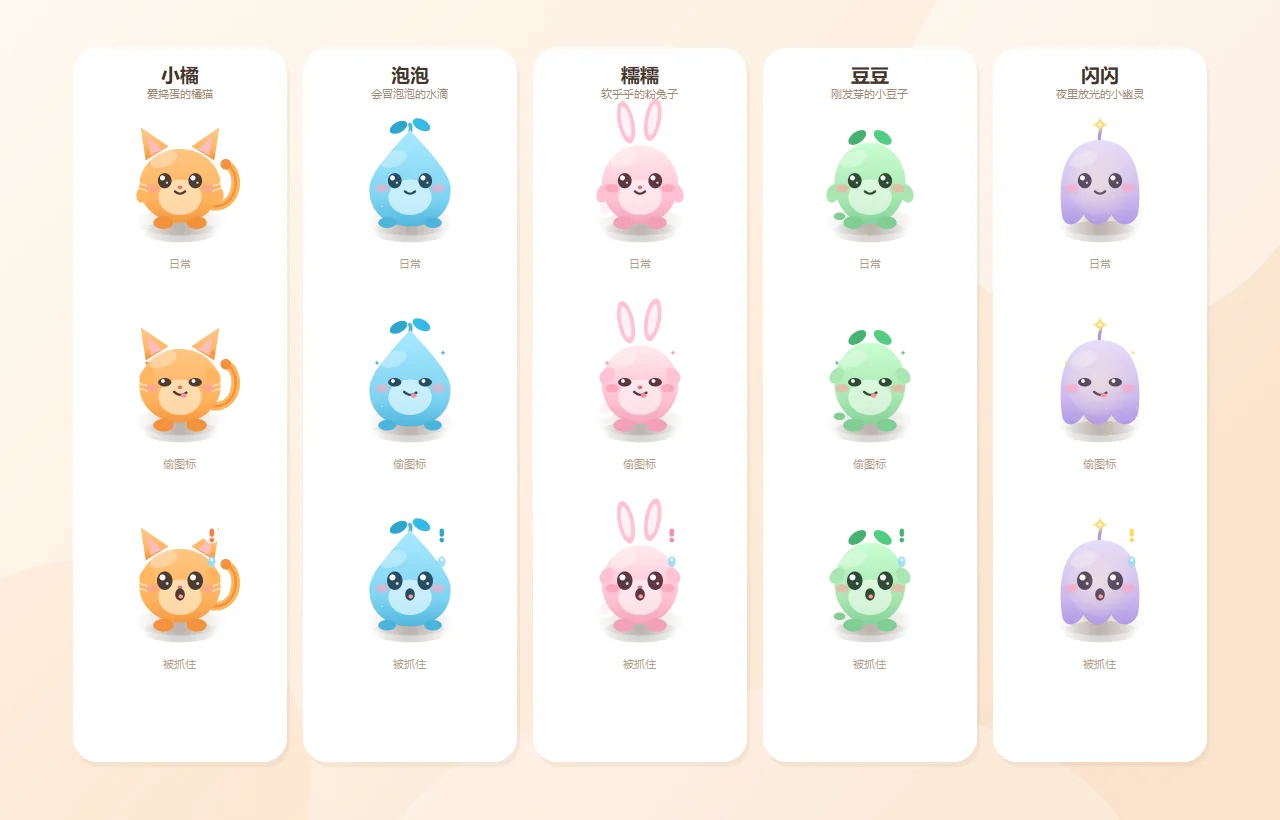
- 五只原创小精灵:小橘、泡泡、糯糯、豆豆、闪闪,形象全部由程序矢量绘制
- 鼠标靠近就会逃跑,逃跑距离与速度可以在设置里调整
- 按住精灵可以把它拎起来,松手后有短暂的缓冲不会立刻跑开
- 被抓住的瞬间会瞪大眼睛、张开嘴、头顶冒感叹号、冒汗并发抖
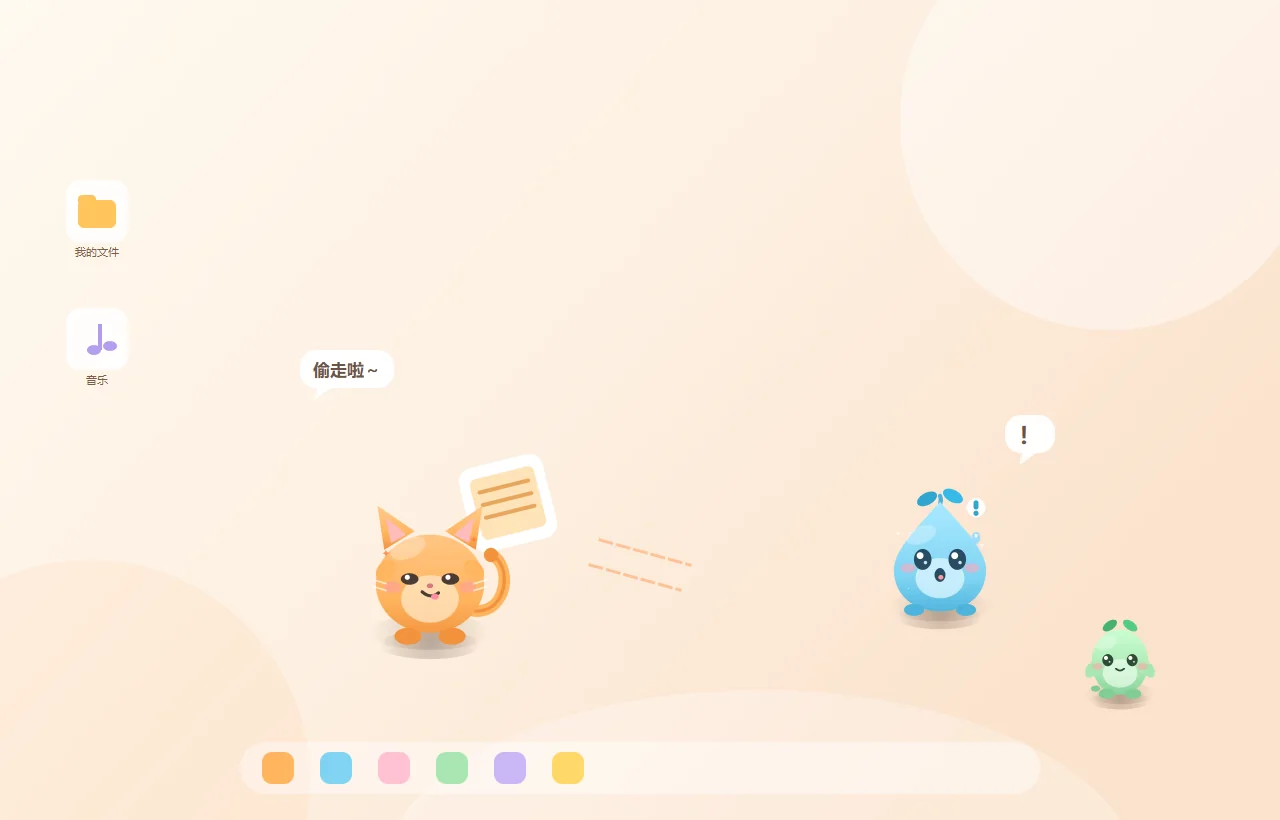
- 精灵会不定时自己挑选附近的桌面图标,偷偷搬到另一个位置
- 搬运时有约四成概率直接把图标丢到屏幕角落
- 所有被搬动图标都会记录原始坐标,可一键复原桌面图标
- 桌面上有多只精灵时,它们会偷偷走过去撞同伴一下
- 被撞的精灵会吓一跳并弹开一段距离
- 空闲时会随机蹦跳、翻跟头、转圈或扭一扭
- 逃跑前会把正在搬的图标丢在原地再溜走
- 点击精灵会冒出爱心,或转圈、翻跟头回应你
- 最多可同时召唤 5 只精灵,每只独立行动
- 可以在设置面板、右键菜单或托盘随时更换形象
- 可调节精灵大小、奔跑速度和逃跑灵敏度
- 可以关闭「自己搬动桌面图标」,让精灵完全不碰图标
- 托盘菜单提供显示隐藏、召唤伙伴、复原图标、设置、关于和退出
- 单实例运行,重复打开会唤出设置面板而不会启动第二份程序
- 全程本地运行,不联网、不采集数据,设置只保存在当前用户目录
使用教程
安装与首次使用 展开 / 收起
这篇带你从安装包开始,把淘气精灵请到桌面上,并认识第一次启动时会出现的设置面板。
开始之前
- 一台 Windows 10 或 Windows 11 电脑
- 下载好的「淘气精灵-Setup-1.1.0.exe」安装包
- 不需要管理员权限,安装和运行都不会弹 UAC
操作步骤
-
1
第一步:安装应用
双击安装包,按向导一路下一步。安装位置默认在当前用户的本地程序目录,不需要管理员权限;在安装向导里会先显示许可协议,勾选接受后即可继续。安装完成后可以选择立即运行,也可以稍后从开始菜单或桌面快捷方式打开。
-
2
第二步:认识第一次启动
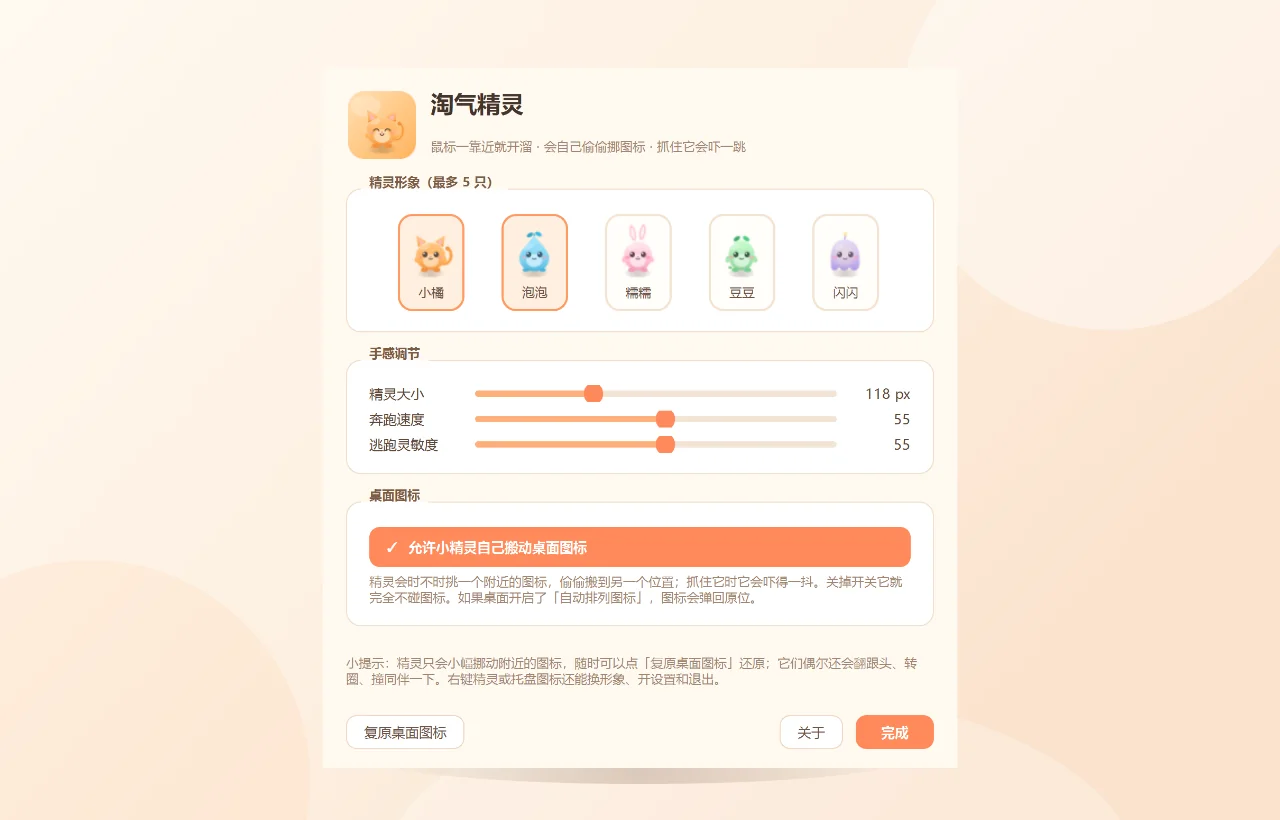
第一次启动会先弹出「淘气精灵 · 设置」面板,同时桌面上出现小精灵。面板里可以挑选形象、调节大小、奔跑速度和逃跑灵敏度。点右下角「完成」关闭面板,小精灵会继续留在桌面上。
-
3
第三步:把鼠标移过去试试
把鼠标慢慢靠近小精灵,它会在一定距离内发现你并朝反方向跑开。逃跑灵敏度越高,它发现你的距离越远;速度越快,跑得越急。把鼠标移远,它会慢慢停下来,继续在桌面上溜达。
-
4
第四步:找到托盘图标
关闭设置面板后,应用会留在系统托盘。托盘图标可能被 Windows 收进「隐藏的图标」里,点任务栏右下角的展开箭头就能看到。右键托盘图标可以显示或隐藏精灵、召唤伙伴、复原桌面图标、打开设置、查看关于和退出。
常见问题
桌面上找不到小精灵怎么办?
关闭设置面板会把精灵也关掉吗?
进阶技巧
- 重复双击桌面快捷方式不会开出第二份,而是把已经在运行的精灵叫出来,并弹出设置面板。
- 安装完成后先别急着关设置面板,可以顺手挑几只喜欢的形象,一次召唤 1 到 5 只。
淘气行为与互动玩法 展开 / 收起
淘气精灵的乐趣不只是看着它跑。它们会自作主张搬动桌面图标、撞同伴、翻跟头,也会在你抓住它时吓一跳。这篇把主要玩法一次讲清。
开始之前
- 已经安装好淘气精灵,并且桌面上至少有一只精灵
- 桌面图标处于显示状态
- 如果想让精灵搬图标,桌面不要开启「自动排列图标」
操作步骤
-
1
第一步:等它自己搬图标
不用你动手,小精灵会隔一段时间自己挑一个附近的桌面图标,抱着它走到另一个位置放下,大约四成的概率会直接把图标丢到屏幕的某个角落。搬完之后它会开心地蹦一下。第一次得手时会弹出托盘提示,告诉你它把哪个图标挪了位置。
-
2
第二步:一键复原
在设置面板底部点「复原桌面图标」,或者在托盘菜单、精灵右键菜单里选择「复原桌面图标」,所有被搬动过的图标都会回到原始位置。程序会记录每个被搬动图标的原始坐标,即使中途退出再打开也能复原。
-
3
第三步:抓住它,看它的反应
按住精灵不放,它会在被抓住的瞬间瞪大眼睛、张开嘴、头顶冒出感叹号、冒汗并且发抖,大约 0.8 秒后才变成乖乖被拎起的样子。拖到想放的位置松手即可。如果只是轻轻点一下,它可能冒出爱心,也可能原地转圈或翻个跟头回应你。
-
4
第四步:看它们互相捣蛋
当桌面上有两只以上精灵时,其中一只会偷偷走到另一只旁边撞它一下,被撞的会吓得弹开。平时它们还会随机蹦跳、翻跟头、转圈、扭一扭,整只精灵会跟着旋转,很显眼。
-
5
第五步:换形象、加伙伴
右键任意一只精灵,选择「换个形象」可以立刻变成另一只小精灵;选择「再叫一只伙伴」可以增加一只。也可以在托盘菜单的「召唤伙伴」里选择形象,最多同时出现 5 只。
常见问题
为什么精灵搬不动桌面图标?
精灵老是来搬我的图标,能关掉吗?
被搬走的图标去哪了?
进阶技巧
- 把鼠标停在精灵附近不动,它会先跑开一段,确认安全后再慢慢溜达回来。
- 鼠标移向正在搬图标的精灵,它会吓得把图标丢在原地再逃跑,之后仍可一键复原。
设置与常见问题 展开 / 收起
这篇说明设置面板里每一项的作用,以及托盘找不到、图标搬不动、想彻底退出等常见问题的处理办法。
开始之前
- 淘气精灵已经在运行,托盘图标可用
- 知道如何右键托盘图标打开菜单
操作步骤
-
1
第一步:打开设置面板
右键托盘图标或任意一只精灵,选择「设置…」,就会打开「淘气精灵 · 设置」面板。重复打开桌面快捷方式也会唤出这个面板,不会启动第二份程序。
-
2
第二步:挑选形象与数量
「精灵形象」一栏有五个形象:小橘、泡泡、糯糯、豆豆、闪闪。勾选几只就会同时出现几只,最多 5 只,至少保留 1 只。每只精灵的行为互相独立,可以同时在不同位置捣蛋。
-
3
第三步:调节手感
「精灵大小」控制窗口尺寸,范围 80 到 200 像素;「奔跑速度」越大,被吓到后跑得越快;「逃跑灵敏度」越大,精灵发现鼠标的距离越远。三项都可以边调边看桌面上的效果,关闭面板后自动保存。
-
4
第四步:决定是否让它搬图标
「允许小精灵自己搬动桌面图标」默认开启。关闭后精灵不再碰任何图标,只保留逃跑、撞同伴和随机小动作。如果系统读不到桌面图标(例如桌面图标被隐藏),这个开关会自动置灰,并给出提示。
-
5
第五步:复原图标与退出
面板底部的「复原桌面图标」可以把所有被搬走的图标放回原位。要彻底退出程序,请右键托盘图标选择「退出」;关闭设置面板不会退出程序。
常见问题
托盘图标找不到,设置面板也打不开怎么办?
设置改了但下次打开又变回去了?
卸载后桌面图标会恢复吗?
进阶技巧
- 把精灵大小调到 150 到 180 像素之间,动作和表情最容易看清。
- 把逃跑灵敏度调到 30 以下,精灵会比较淡定,方便近距离观察它翻跟头和搬图标。
版本历史
-
v1.1.0 最新版 2026-11-24首个上架版本:五只原创小精灵,支持自动搬动桌面图标与角落丢弃、一键复原、撞同伴、翻跟头转圈等随机动作,以及抓取和点击反应;可同时召唤 1-5 只,支持大小、速度、灵敏度调节与托盘菜单。
问题与建议
还没有已展示的建议,来做第一个反馈的人吧。
提交建议或问题
提交后经人工审核才会展示在本页面。如需回访可留下联系方式(仅官方可见,不会对外展示)。
相关软件推荐
同分类优先,都是免费好用的 Windows 桌面软件。

桌面烟花

流体模拟沙盘
解压休闲室

趣味打地鼠
这款软件支持自动更新
装好官方「免费软件中心」,全部 57 款软件一键装好——新品上架、版本更新自动出现,不用再回网站挨个下载。