自助点读助手
自助点读助手是一款把纸质书、练习册和 PDF 变成“会说话的书”的 Windows 桌面工具。导入照片或 PDF 后,在画面上框选任意段落,程序先用本地 OCR 识别文字,再用在线神经语音朗读;支持中英文与多语种发音人、语速调节、整页连读和全屏点读。识别结果可编辑,点读框能拆分、合并、插框和自动填充;内置 ECDICT 英汉、CC-CEDICT 汉英与成语词典,打开深度学习即可查看逐词释义和整段翻译。图片、PDF 和文字识别都在本机完成,不会上传;朗读时仅将框选文字发送到微软语音服务,整段翻译发送到在线翻译服务。开源许可 AGPL-3.0,源码:https://gitee.com/FC1976/page-read-aloud(GitHub 镜像:https://github.com/fengcong1976/page-read-aloud)。
产品介绍
自助点读助手是一款把纸质书、练习册和 PDF 变成“会说话的书”的 Windows 桌面工具。导入照片或 PDF 后,在画面上框选任意段落,程序先用本地 OCR 识别文字,再用在线神经语音朗读;支持中英文与多语种发音人、语速调节、整页连读和全屏点读。识别结果可编辑,点读框能拆分、合并、插框和自动填充;内置 ECDICT 英汉、CC-CEDICT 汉英与成语词典,打开深度学习即可查看逐词释义和整段翻译。图片、PDF 和文字识别都在本机完成,不会上传;朗读时仅将框选文字发送到微软语音服务,整段翻译发送到在线翻译服务。开源许可 AGPL-3.0,源码:https://gitee.com/FC1976/page-read-aloud(GitHub 镜像:https://github.com/fengcong1976/page-read-aloud)。
软件信息速览
- 是否国产
- 是,深圳市创炫互动网络科技有限公司自主研发
- 是否免费
- 完全免费,无内购、无授权费用
- 支持 Windows 11
- 支持(最低 Windows 10)
- 广告与捆绑
- 无广告、无捆绑、无弹窗,卸载干净
- 安装包大小
- 151.8 MB
- 是否需联网
- 下载与安装需联网,装好后核心功能可离线使用
功能特点
- 导入 JPG、PNG、BMP、WEBP、TIF 图片,并自动列出同文件夹图片的缩略图
- 导入 PDF 逐页浏览,左侧缩略图快速定位,支持上一页、下一页与页码跳转
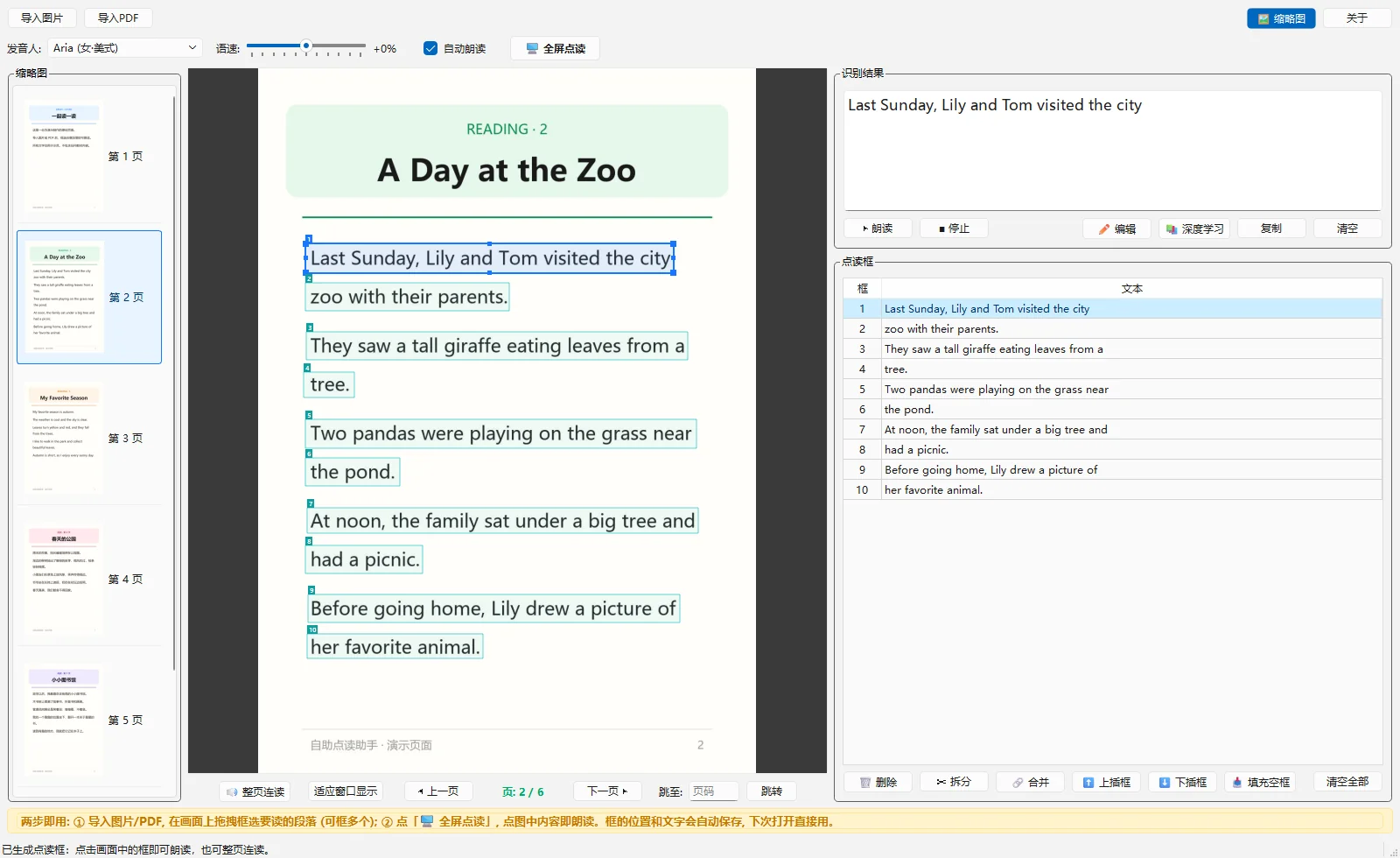
- 在画面上拖拽框选,一页可框选多个区域,每个区域生成一个点读框
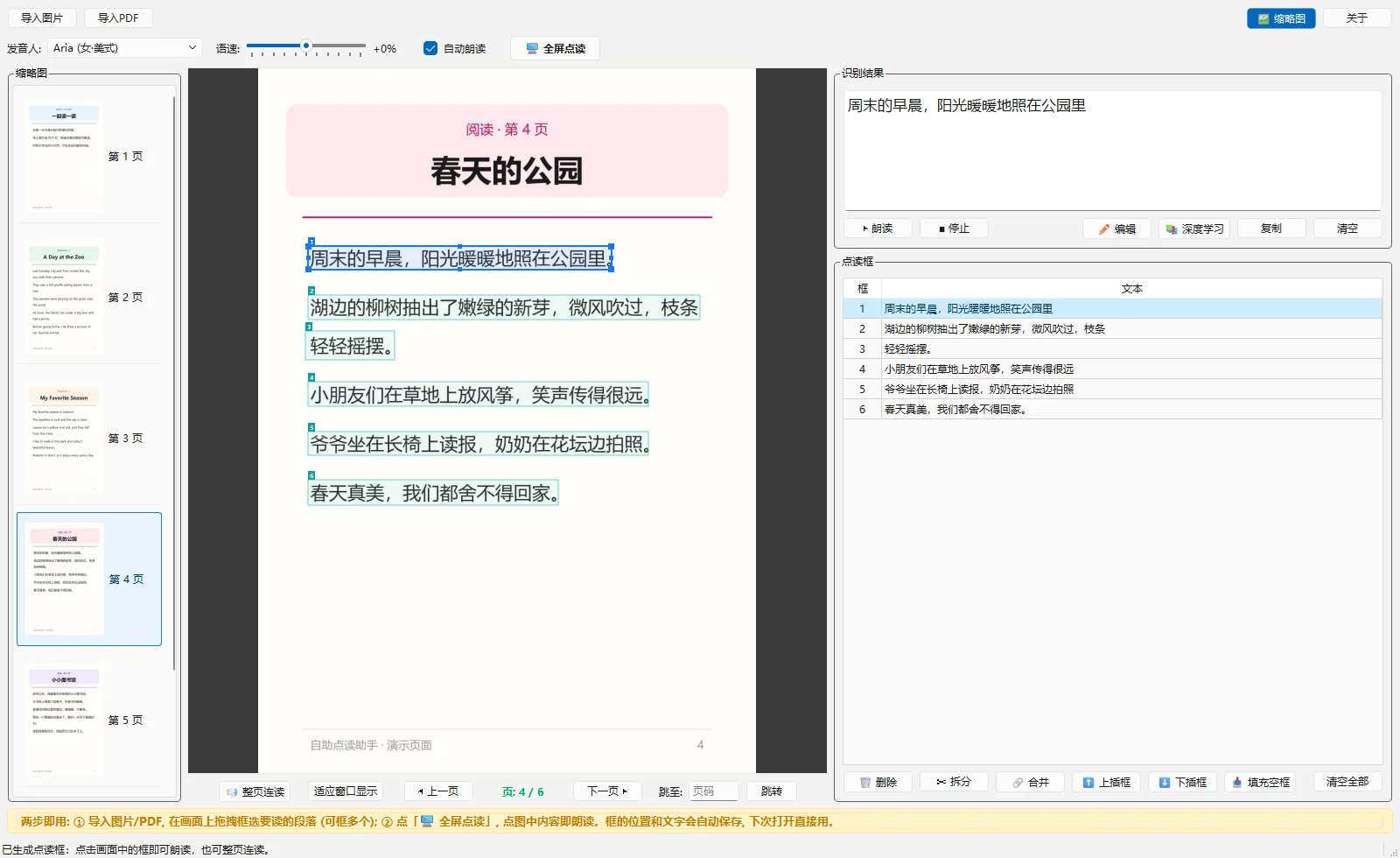
- 本机 OCR 识别中文、英文与多语种文字,图片和 PDF 不上传
- 在线神经语音朗读,提供多语言发音人,启动后自动拉取可用发音人列表
- 语速可在 -50% 到 +50% 之间调节,支持自动朗读开关
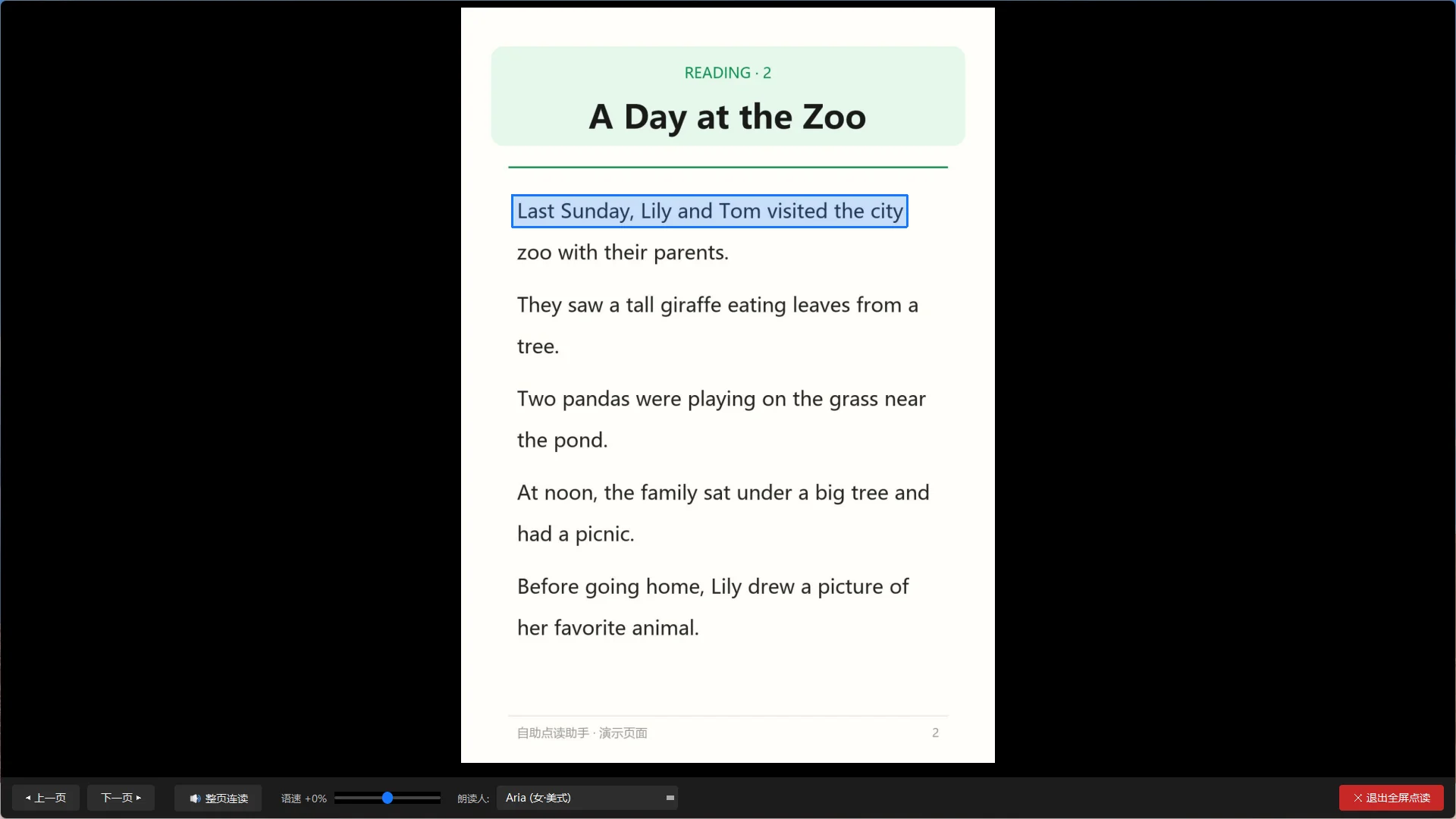
- 全屏点读只显示页面,点图中已框选的内容即可朗读
- 整页连读按点读框顺序逐句朗读,画布与右侧列表同步高亮当前框
- 点读框列表与画面双向联动:单击定位、双击朗读、双击文本直接改字
- 点读框支持拆分、合并、上插框、下插框、填充空框、删除与清空
- 识别结果支持编辑、复制、清空,并可随时重新朗读
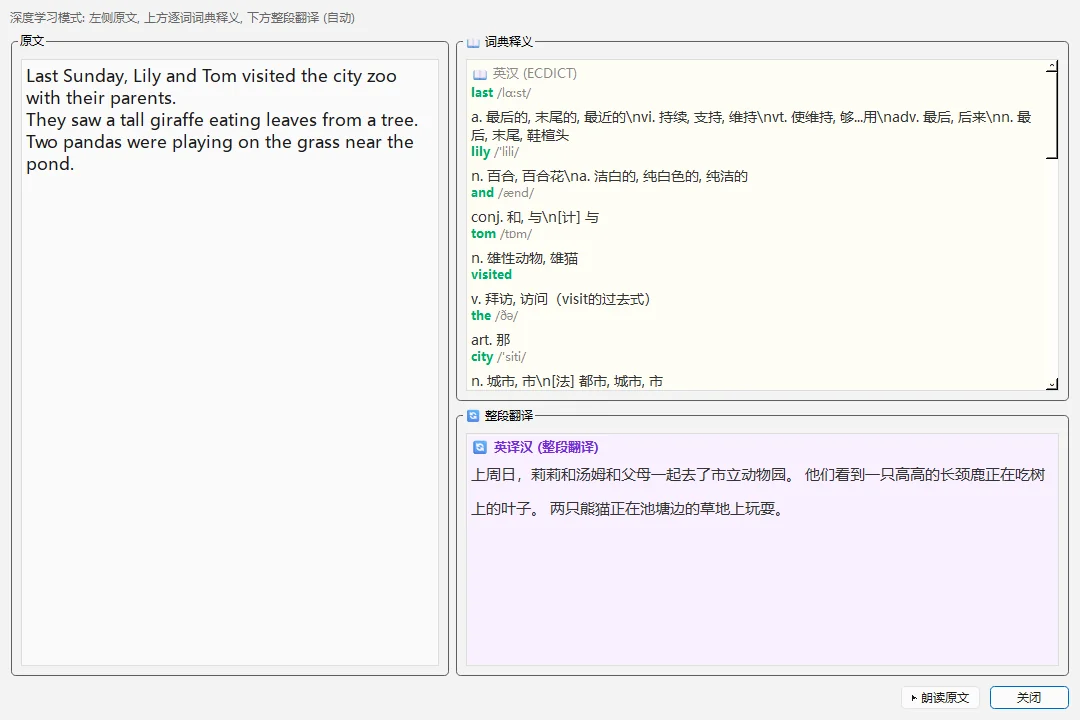
- 深度学习窗口左侧显示原文,右上逐词释义,右下整段翻译
- 内置 ECDICT 英汉、CC-CEDICT 汉英与 chinese-xinhua 成语词典,查词离线可用
- 整段翻译自动判断方向,中文较多时汉译英,否则英译汉
- 按文件与页码自动保存点读框和文字,下次打开同一文件自动恢复
- 支持适应窗口显示、隐藏缩略图面板和常用键盘快捷键
- 免管理员权限安装,程序装在当前用户目录,卸载干净
使用教程
安装与基础点读 展开 / 收起
这篇教程带你完成从安装到第一次点读的完整流程:导入一张图片或一份 PDF,框选想听的内容,再进入全屏点读。
开始之前
- Windows 10 或 Windows 11 电脑,安装不需要管理员权限。
- 准备好要读的图片(JPG / PNG / BMP / WEBP / TIF)或 PDF 文件。
- 朗读使用在线神经语音,电脑需要能正常联网。
- 建议先用一页文字清晰、没有明显倾斜和反光的图片试手。
操作步骤
-
1
第一步:安装并启动
双击安装包,按提示完成安装。程序默认装在当前用户的本地目录,不会请求管理员权限,也不会改动系统设置。安装完成后桌面和开始菜单会出现「自助点读助手」快捷方式。 第一次启动会弹出「关于在线朗读」的说明,告诉你框选出的文字会发送到微软语音服务合成音频。确认后即可进入主界面。
-
2
第二步:导入图片或 PDF
点左上角「导入图片」,选择一张图片;或点「导入PDF」,选择一份 PDF。也可以按 Ctrl+O 导入图片、Ctrl+P 导入 PDF。 导入 PDF 后,左侧「缩略图」面板会列出每一页,点缩略图即可跳页;画布下方还有「上一页 / 下一页」和页码跳转框,方向键左右也能翻页。图片模式会把同一文件夹里的图片一起列进缩略图,方便连续查看。
-
3
第三步:框选要朗读的内容
在画面中按住鼠标左键拖拽,框住想听的段落或句子,松开后程序会在本机识别文字。默认开启「自动朗读」,识别完成就会读出来;不想自动读时,取消勾选「自动朗读」,再点「▶ 朗读」或按空格。 一页可以框多个区域,每个区域都会成为一个点读框。框选尽量贴住文字,留一点内边距即可。
-
4
第四步:进入全屏点读
点上方「🖥 全屏点读」,画面会只显示当前页,点图中已经框过的内容就会立即朗读,适合让孩子自己点读。 全屏底部可以「上一页 / 下一页」「整页连读」、调整语速和朗读人;点「✕ 退出全屏点读」或按 Esc 返回编辑界面。
常见问题
第一次框选后没有声音?
识别出来的文字有错怎么办?
图片和 PDF 会被上传吗?
进阶技巧
- 发音人、语速和「自动朗读」开关会自动记住,下次启动不用重新设置。
- 不需要缩略图时点「🖼 缩略图」隐藏左栏,画面能显示得更大。
- 先框好一页的所有段落,再进全屏点读,点哪读哪更顺手。
点读框编辑与整页连读 展开 / 收起
框选出的区域会变成「点读框」。这篇教程说明如何整理这些框、给框补文字,以及按顺序把一整页读完。
开始之前
- 已经导入图片或 PDF,并在画面上框选过至少一个区域。
- 想连读时,需要页面上已有带文字的点读框。
操作步骤
-
1
第一步:认识点读框列表
主界面右侧的「点读框」表格会按页面位置列出每个框的序号和文字。单击某一行,画布会定位到对应的框;双击某一行会朗读该框;双击「文本」列可以直接修改文字。
-
2
第二步:拆分、合并与插入框
选中一个框后点「✂ 拆分」,程序会把它一分为二:框较高时竖着切,否则横着切,方便把一段话拆成两句。 按住 Ctrl 或 Shift 在列表里多选两个以上的框,点「🔗 合并」会合成一个大框,文字按阅读顺序拼接。 点「⬆ 上插框」或「⬇ 下插框」可以在选中框的上方或下方插入一个空框;新框没有文字时,点「📥 填充空框」,程序会整页识别一次,把文字按位置分配给空框。 需要删掉多余框时,选中后点「🗑 删除」或按 Delete;想重新开始就点「清空全部」。
-
3
第三步:整页连读
点画布下方的「🔊 整页连读」,程序会按框的阅读顺序逐个朗读,画布和右侧列表会同步高亮当前正在读的框。全屏点读底部的「🔊 整页连读」效果相同。 朗读过程中点「■ 停止」或按 Esc 可以随时中断。
-
4
第四步:保存与恢复
框的位置和文字会自动保存,不需要手动点保存。下次打开同一个文件、同一页时,点读框会自动恢复。 历史记录保存在当前用户的本地目录(%LOCALAPPDATA%\自助点读助手),不会上传到网络。
常见问题
拆分或插入框后,新框里没有文字?
多个框的朗读顺序不对?
换一台电脑后点读框还在吗?
进阶技巧
- 框比文字略大一点更稳,太贴边容易漏字。
- 一段话被拆成两行时,可以合并成一个框再整页连读,听感更连贯。
- 全屏点读时也能调语速和朗读人,不必退回主界面。
查词与深度学习 展开 / 收起
识别出一段文字后,可以打开「深度学习」查看逐词释义和整段翻译,也可以直接朗读原文。这篇教程说明怎么用。
开始之前
- 已经导入文件并识别出一段文字。
- 英汉、汉英和成语词典随安装包提供,查词不需要联网。
- 整段翻译和朗读使用在线服务,需要联网。
操作步骤
-
1
第一步:确认识别结果
右侧「识别结果」会显示当前框里的文字。文字有错时点「✏️ 编辑」修改;「复制」可以把文字放到剪贴板;「清空」会清除当前结果。
-
2
第二步:打开深度学习
点「📚 深度学习」,会弹出一个独立窗口:左侧是原文,右上是词典释义,右下是整段翻译。
-
3
第三步:阅读词典释义
英文会查 ECDICT,显示单词、音标、词性和中文释义;中文会查 CC-CEDICT 和成语库,显示拼音、释义,成语还会给出例句。同一段里出现的词会按顺序列出,方便逐词对照。
-
4
第四步:查看整段翻译并朗读
整段翻译会自动开始,程序根据中文占比判断方向:中文多时做汉译英,否则做英译汉。翻译完成后显示在右下区域。 点「▶ 朗读原文」可以听整段内容,点「关闭」返回主界面。
常见问题
提示「未查询到释义」?
整段翻译失败或很慢?
词典需要联网吗?
进阶技巧
- 先修正识别错字再查词,释义会更准确。
- 只想听发音时,直接在主界面点「▶ 朗读」或按空格即可,不必打开深度学习。
- 点读框里保存的文字也会用于深度学习,整理好框再查词更省事。
版本历史
-
v1.0.1 最新版 2026-11-22更名为「自助点读助手」;补充官网功能特点、界面截图与使用教程。
-
v1.0.0 2026-11-22首个版本:图片/PDF 框选文字、离线 OCR、在线神经语音朗读、词典查词。
问题与建议
还没有已展示的建议,来做第一个反馈的人吧。
提交建议或问题
提交后经人工审核才会展示在本页面。如需回访可留下联系方式(仅官方可见,不会对外展示)。
相关软件推荐
同分类优先,都是免费好用的 Windows 桌面软件。

小电脑探秘记
键盘打字训练
英语语法训练课

英语写作训练课
这款软件支持自动更新
装好官方「免费软件中心」,全部 55 款软件一键装好——新品上架、版本更新自动出现,不用再回网站挨个下载。