
流体模拟沙盘
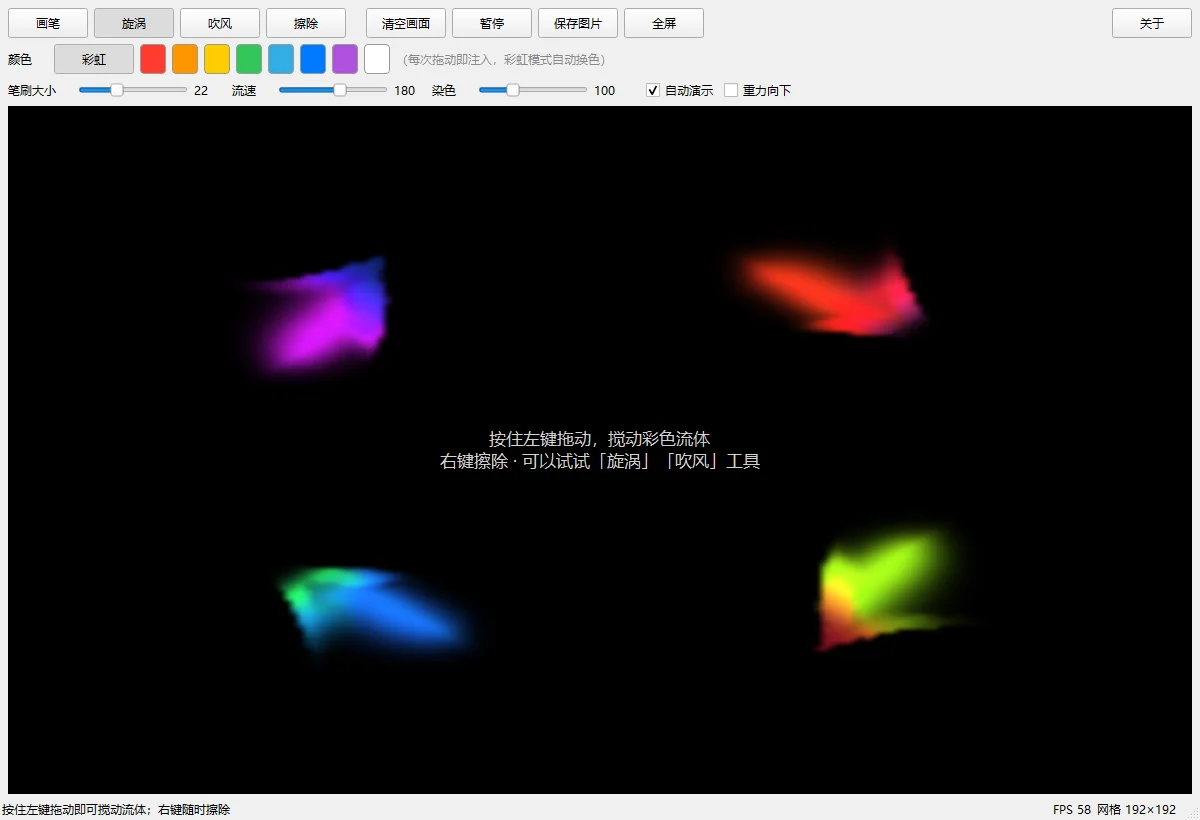
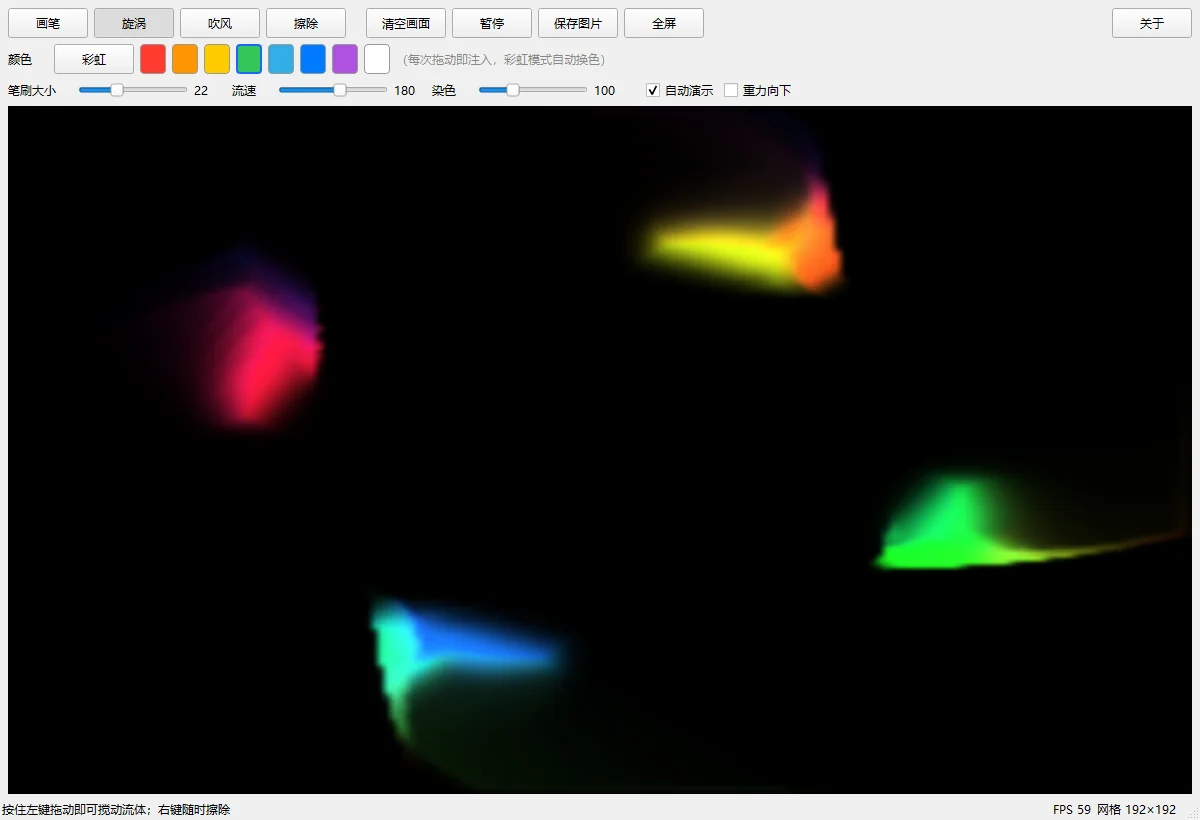
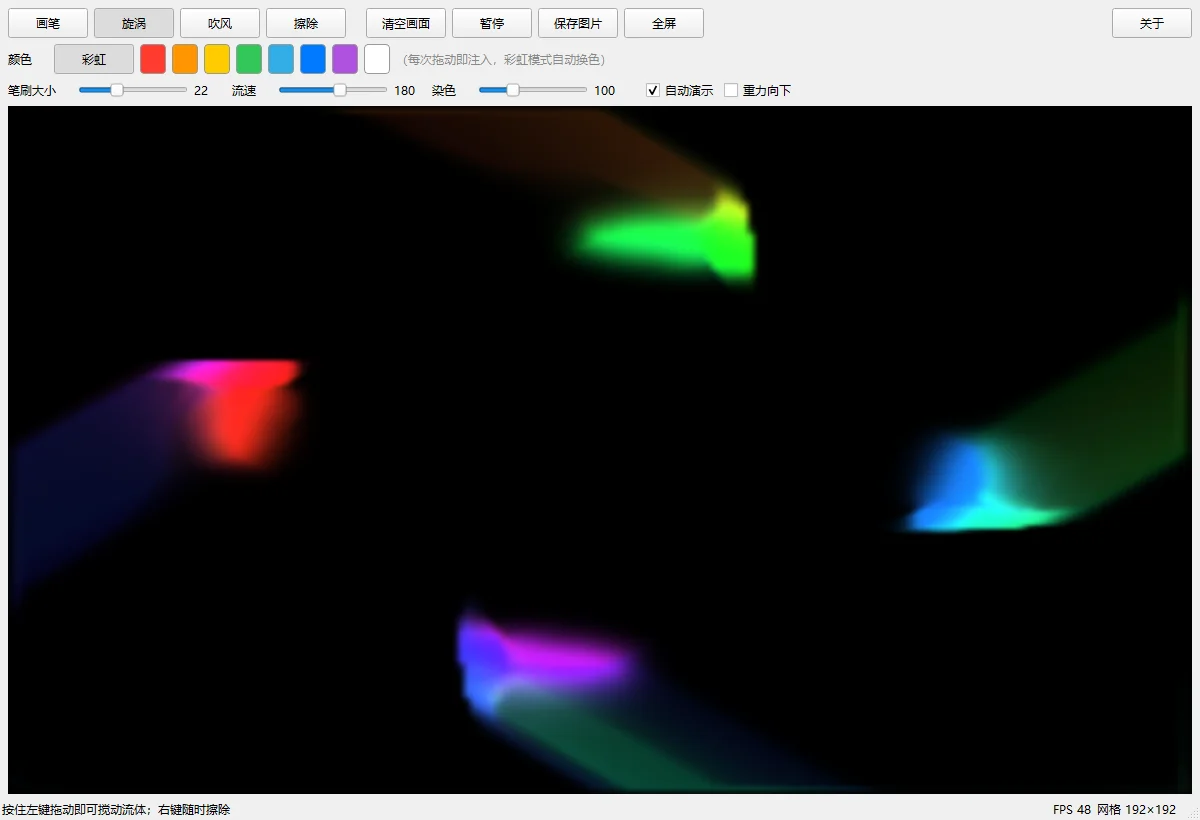
流体模拟沙盘是一款纯本地运行的彩色流体解压玩具。画面是一摊会流动的彩色液体,按住鼠标拖动就能把颜色搅进去、留下流动的色带;也可以切换成旋涡工具原地打转,或用吹风推着颜色走,看起来不顺眼时右键直接擦除。工具提供画笔、旋涡、吹风、擦除四种,颜色有红橙黄绿青蓝紫白八色与彩虹模式,笔刷大小、流速、染色浓度都可调;还可以打开「重力向下」让颜色像瀑布一样往下淌。内置四色喷口自动演示,开箱即有画面;看到满意的构图可按全屏键沉浸观看,或保存成 PNG 图片当壁纸。全部计算在本机 CPU 完成,不联网、不上传任何数据,参数自动记住,永久免费。
产品介绍
流体模拟沙盘是一款纯本地运行的彩色流体解压玩具。画面是一摊会流动的彩色液体,按住鼠标拖动就能把颜色搅进去、留下流动的色带;也可以切换成旋涡工具原地打转,或用吹风推着颜色走,看起来不顺眼时右键直接擦除。工具提供画笔、旋涡、吹风、擦除四种,颜色有红橙黄绿青蓝紫白八色与彩虹模式,笔刷大小、流速、染色浓度都可调;还可以打开「重力向下」让颜色像瀑布一样往下淌。内置四色喷口自动演示,开箱即有画面;看到满意的构图可按全屏键沉浸观看,或保存成 PNG 图片当壁纸。全部计算在本机 CPU 完成,不联网、不上传任何数据,参数自动记住,永久免费。
软件信息速览
- 是否国产
- 是,深圳市创炫互动网络科技有限公司自主研发
- 是否免费
- 完全免费,无内购、无授权费用
- 支持 Windows 11
- 支持(最低 Windows 10)
- 广告与捆绑
- 无广告、无捆绑、无弹窗,卸载干净
- 安装包大小
- 44.0 MB
- 是否需联网
- 下载与安装需联网,装好后核心功能可离线使用
功能特点
- 按住左键拖动,把颜色搅进流动的液体里
- 四种工具:画笔留色、旋涡搅动、吹风推色、擦除清理
- 右键随时擦除,不用切换工具
- 八种颜色一键切换,彩虹模式每一笔自动换色
- 笔刷大小、流速、染色浓度三个滑块实时生效
- 「重力向下」开关,颜色会像瀑布一样往下流
- 自动演示:四组喷口持续注入彩色流体,打开就有画面
- 「清空画面」一键重来,「暂停」可以定格当前画面
- 「保存图片」把当前画面导出为 PNG
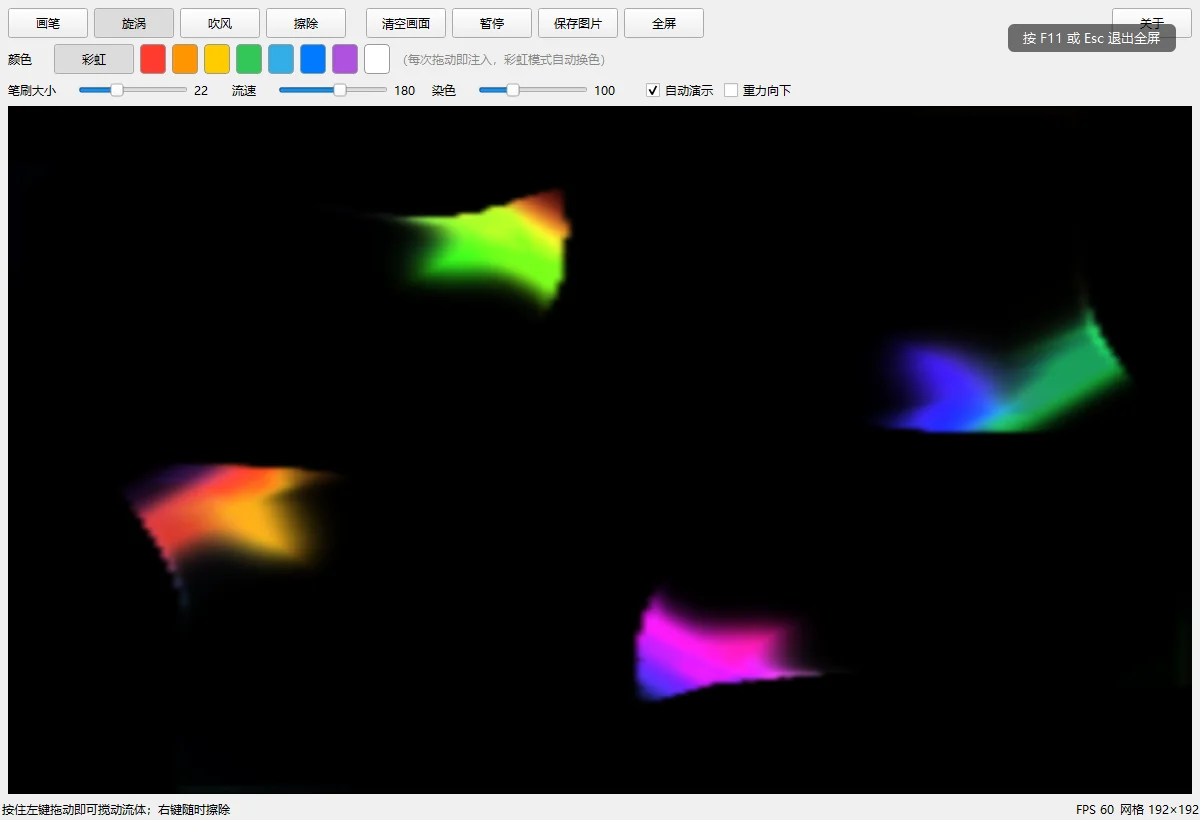
- 全屏模式(F11 进入、Esc 退出),右上角常驻退出提示
- 参数与工具选择自动保存,下次打开还是上次的设置
- 纯本地 CPU 运算,不联网、不上传数据
- 支持高分辨率窗口与全屏缩放,画面自动铺满窗口
使用教程
安装与快速上手 展开 / 收起
这篇带你把流体模拟沙盘装上并搅出第一笔颜色,大约两分钟。
开始之前
- Windows 10 或更高版本
- 无需管理员权限,安装到当前用户目录
操作步骤
-
1
第一步:安装并打开
双击安装包,按向导下一步完成安装,勾选「创建桌面快捷方式」后点完成即可启动。也可以从开始菜单打开「流体模拟沙盘」。首次打开时,画面上会自动出现四簇彩色流体,中间有半透明文字提示。
-
2
第二步:搅出第一笔颜色
把鼠标移到黑色画面上,按住左键拖动。拖过的地方会注入颜色,并且把液体往前推,形成流动的色带。拖得越快,推得越远。第一次落笔后,中间的提示文字会自动消失。
-
3
第三步:擦掉不想要的部分
按住右键在画面上拖动即可擦除,不需要先切换工具。
-
4
第四步:换个颜色再画
顶部「颜色」一行有红橙黄绿青蓝紫白八个色块,点一下即可切换。默认选中的是「彩虹」,此时每一笔都会自动换一个颜色。
常见问题
打开后画面为什么自己会动?
画得太乱,想重新开始怎么办?
进阶技巧
- 想看清画面细节,按 F11 进入全屏,按 Esc 退出,右上角会常驻退出提示。
- 笔刷大小、流速、染色三个滑块可以随时调整手感,改完立即生效。
工具、参数与保存 展开 / 收起
这篇说明四个工具、三个滑块和保存图片、全屏这些常用操作,帮助你玩得更顺。
开始之前
- 已经安装并打开流体模拟沙盘
- 建议先关掉「自动演示」,画面更容易看清自己的操作
操作步骤
-
1
第一步:认识四个工具
顶部第一行的四个按钮是工具。选中后按钮会变成深蓝底白字。 - 画笔:拖动时注入颜色并轻推液体,用来上色。 - 旋涡:在原地画圈会让液体打转,把周围的颜色卷成漩涡,本身不注入颜色。 - 吹风:只推液体不上色,用来把已有颜色推走或拉长。 - 擦除:拖动时抹掉颜色,和右键擦除效果相同。
-
2
第二步:调三个滑块
第二行有三个滑块。笔刷大小控制笔迹粗细;流速控制推动液体的力度,数值越大冲得越远;染色控制浓度,数值越大颜色越浓。拖动滑块时右侧数字会同步变化,画面立即生效。
-
3
第三步:让颜色往下流
勾选「重力向下」,液体会持续受到向下的力,颜色像瀑布一样往下淌;取消勾选即恢复正常。
-
4
第四步:定格与保存
点「暂停」会冻结画面,按钮变成「继续」,再点一次恢复流动。看到满意的画面就点「保存图片」,选择保存位置后得到一张 PNG 图片。
-
5
第五步:全屏沉浸观看
点「全屏」或按 F11,窗口会铺满整个屏幕;右上角显示「按 F11 或 Esc 退出全屏」。按 Esc 或再按 F11 即可退出。
常见问题
旋涡工具为什么不上色?
保存的图片和窗口里看到的比例不一样?
关掉软件后设置还在吗?
进阶技巧
- 旋涡配合画笔:先喷几笔不同颜色,再用旋涡把颜色卷起来,效果更像真实的墨水滴入水中。
- 勾选重力后快速扫过画面,可以拉出长长的彩色瀑布。
- 暂停状态下仍可以落笔画画,适合一点点补细节,补完按继续让画面动起来。
版本历史
-
v1.0 最新版 2026-11-23首个版本:四色自动演示、画笔/旋涡/吹风/擦除、八色与彩虹、三档参数、重力、全屏、保存图片。
问题与建议
还没有已展示的建议,来做第一个反馈的人吧。
提交建议或问题
提交后经人工审核才会展示在本页面。如需回访可留下联系方式(仅官方可见,不会对外展示)。
相关软件推荐
同分类优先,都是免费好用的 Windows 桌面软件。
桌面烟花

解压休闲室

趣味打地鼠

自助点读助手
这款软件支持自动更新
装好官方「免费软件中心」,全部 55 款软件一键装好——新品上架、版本更新自动出现,不用再回网站挨个下载。