
艺术文字编辑器
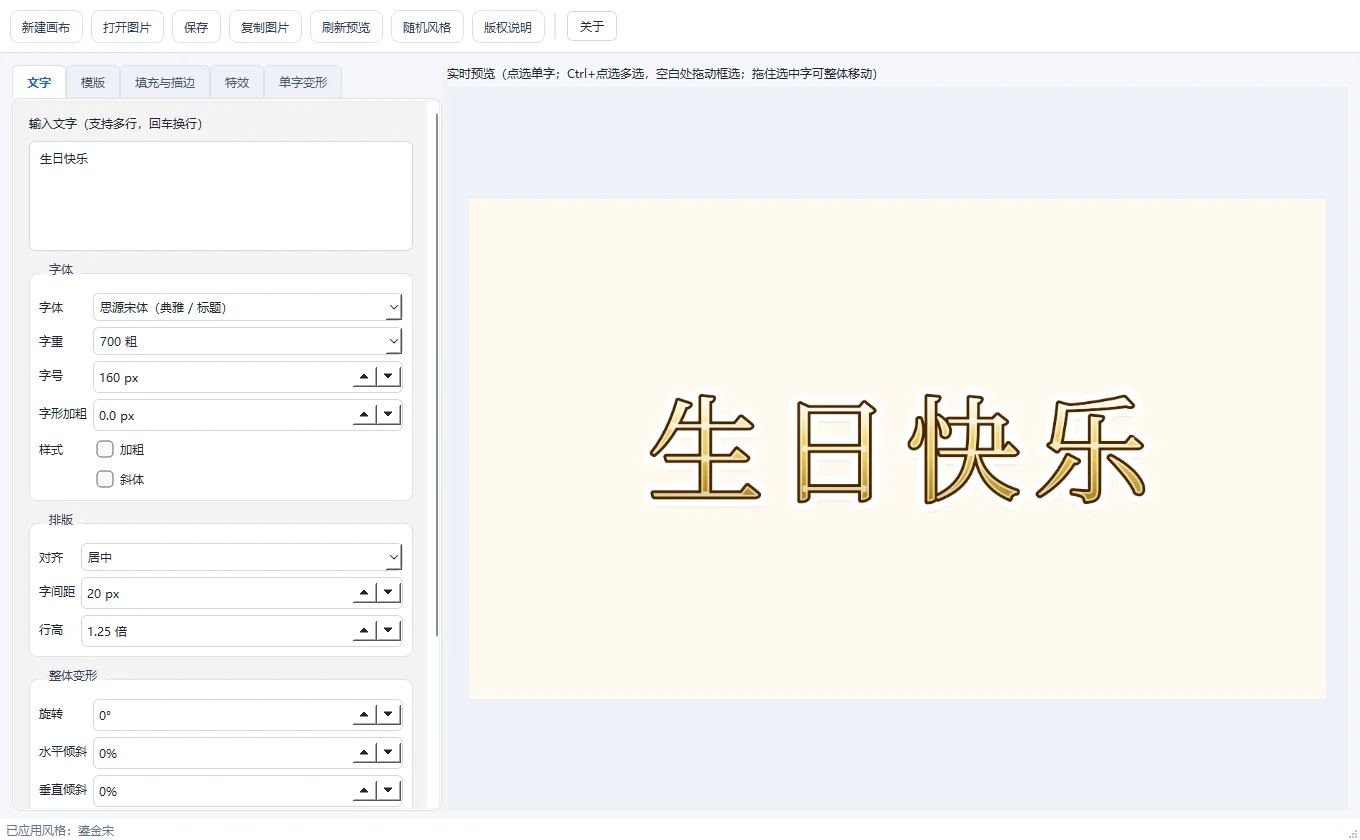
艺术文字编辑器是一款本地运行的中文艺术字设计工具,内置 55 套自研风格与 6 款开源中文字体。输入文字后可实时调整渐变填充、描边、贴纸外框、阴影、外发光、3D 立体、光泽高光与闪粉/网点/木纹纹理,还能逐字偏移、缩放、旋转、倾斜,做出错落有致的手账或海报标题。支持新建透明或纯色画布、打开图片作画布、点选与框选单字自由变换,最后按画布尺寸保存为 PNG/JPG 或直接复制到剪贴板。适合公众号封面、海报标题、短视频封面、课件与手账排版使用,全程离线,无需注册。
产品介绍
艺术文字编辑器是一款本地运行的中文艺术字设计工具,内置 55 套自研风格与 6 款开源中文字体。输入文字后可实时调整渐变填充、描边、贴纸外框、阴影、外发光、3D 立体、光泽高光与闪粉/网点/木纹纹理,还能逐字偏移、缩放、旋转、倾斜,做出错落有致的手账或海报标题。支持新建透明或纯色画布、打开图片作画布、点选与框选单字自由变换,最后按画布尺寸保存为 PNG/JPG 或直接复制到剪贴板。适合公众号封面、海报标题、短视频封面、课件与手账排版使用,全程离线,无需注册。
软件信息速览
- 是否国产
- 是,深圳市创炫互动网络科技有限公司自主研发
- 是否免费
- 完全免费,无内购、无授权费用
- 支持 Windows 11
- 支持(最低 Windows 10)
- 广告与捆绑
- 无广告、无捆绑、无弹窗,卸载干净
- 安装包大小
- 53.0 MB
- 是否需联网
- 下载与安装需联网,装好后核心功能可离线使用
功能特点
- 55 套自研艺术字风格,可按立体、霓虹、金色、闪粉、可爱、复古、渐变、气球、海报等分类筛选
- 内置思源黑体、思源宋体、马善政楷书、站酷快乐体、站酷小薇体、龙藏体 6 款开源中文字体
- 多行文字输入,可调字号、字重、字间距、行高与水平对齐
- 支持加粗、斜体、整体旋转、水平倾斜与垂直倾斜
- 填充支持纯色与线性渐变,渐变起止颜色与角度均可调整
- 描边可设置宽度、颜色与转角样式
- 贴纸外框支持内外双层描边,做出贴纸贴画效果
- 阴影可调位移、模糊、不透明度与颜色
- 外发光可调颜色与扩散范围
- 3D 立体挤出可调层数、方向偏移与立体颜色
- 光泽高光可调强度与颜色,模拟金属反光
- 内置条纹、网点、闪粉、木纹四种纹理,可调颜色、强度与密度
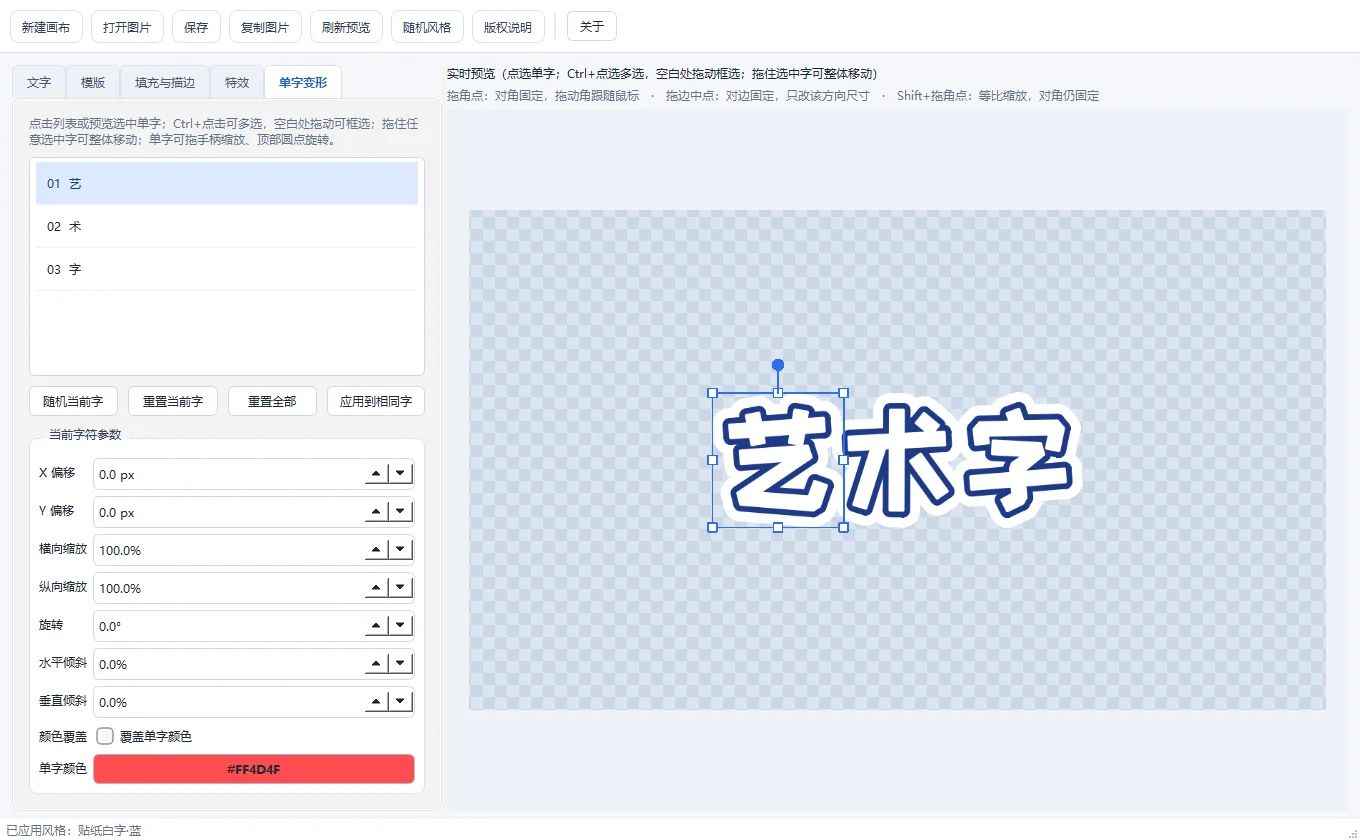
- 单字变形:逐字设置 X/Y 偏移、横向/纵向缩放、旋转与倾斜
- 可一键把当前字的变形应用到文中所有相同字符
- 预览区支持点选单字、Ctrl 多选与空白处拖动框选,拖住选中字可整体移动
- 拖角点对角固定缩放、拖边中点单轴缩放,Shift 拖角点等比缩放
- 新建画布可设置宽高、透明背景或纯色背景,最大 8000×8000
- 可打开 PNG/JPG/BMP/WebP 图片作为画布背景
- 保存 PNG 或 JPG,JPG 可自选 1–100 质量,透明区域自动填白
- 数字框与下拉框需先点中才响应滚轮,避免误改参数
使用教程
安装与首次使用 展开 / 收起
这篇教程带你完成安装、新建画布、输入文字和保存图片,先把完整流程跑通一遍,再去看风格与单字变形。
开始之前
- Windows 10 或更高版本,64 位系统
- 安装包无需管理员权限,装到当前用户目录,不会弹出 UAC 提示
- 生成图片不需要联网,也不要求注册账号
操作步骤
-
1
第一步:安装并启动
双击安装包,按向导一路下一步即可。安装过程会显示许可协议,需要勾选「我接受」才能继续。安装完成后开始菜单和桌面会出现「艺术文字编辑器」快捷方式,双击启动。
-
2
第二步:新建画布或打开图片
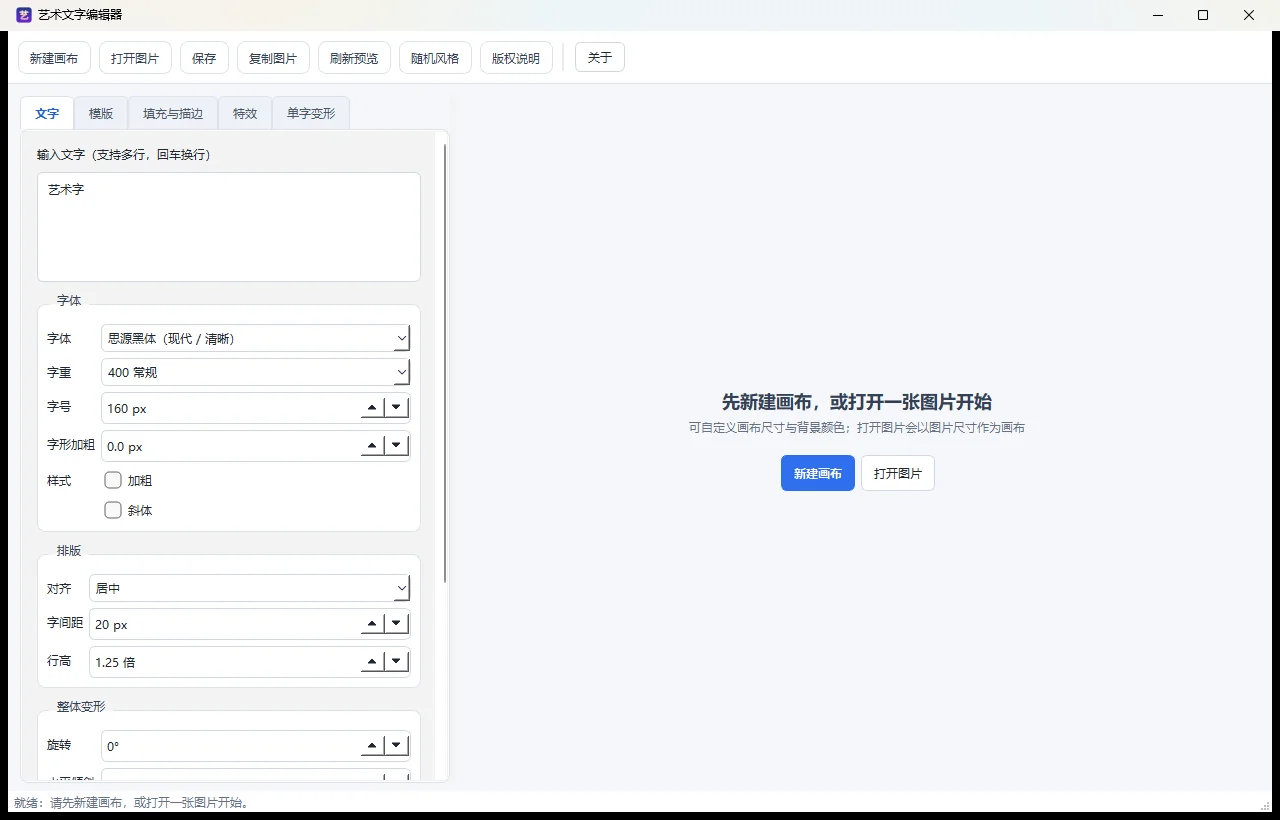
启动后右侧预览区会提示「先新建画布,或打开一张图片开始」。 点工具栏「新建画布」,设置宽度、高度(64–8000 像素),选择透明背景或指定背景颜色,点「创建」。 如果你的标题要叠在照片上,直接点「打开图片」,选择 PNG、JPG、BMP 或 WebP 图片,软件会把图片尺寸作为画布尺寸。
-
3
第三步:输入文字并选风格
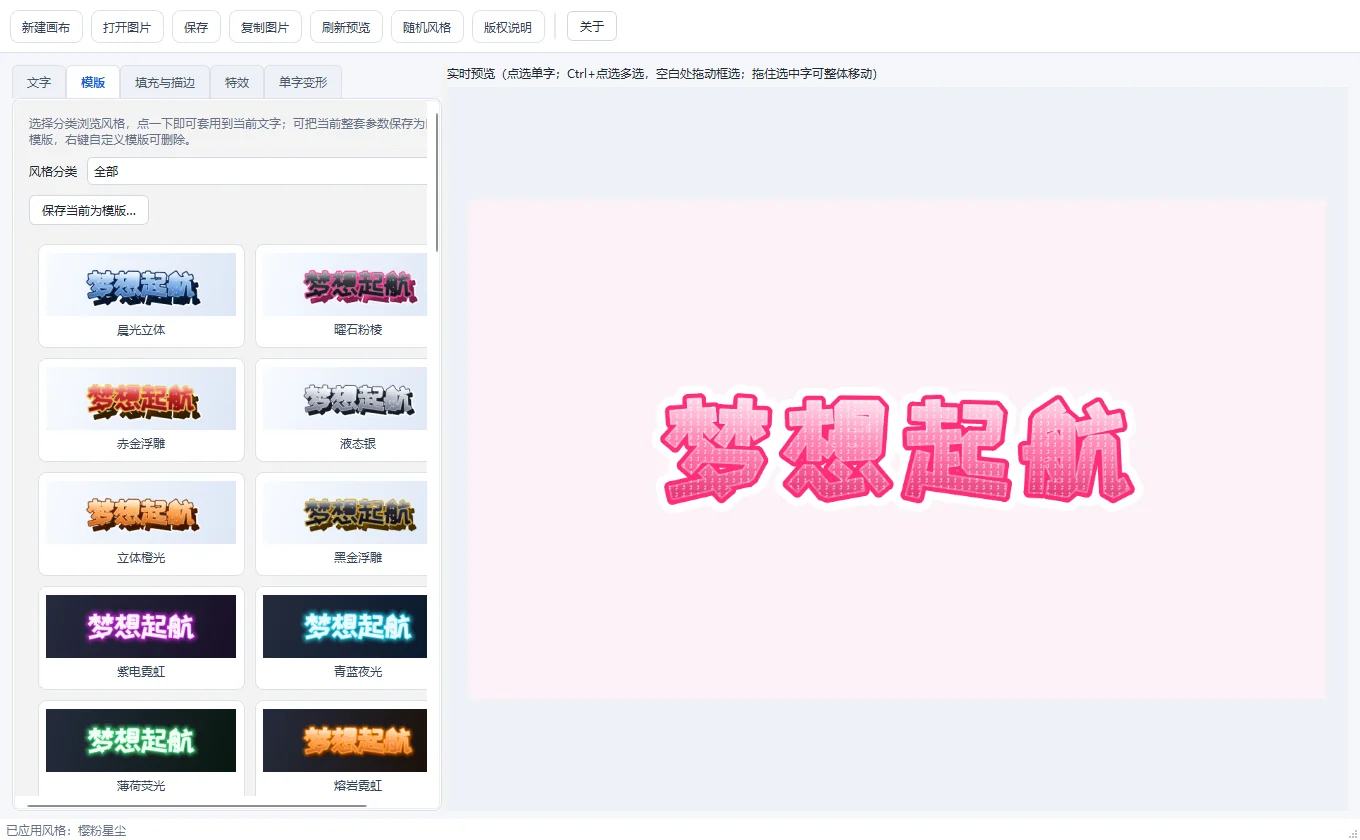
在「文字」页上方的输入框里输入文字,支持多行,回车换行。接着到「模版」页,先用「风格分类」筛选,再点任意风格缩略图,整套填充、描边、阴影、立体参数会一次套用到当前文字。
-
4
第四步:保存或复制
点工具栏「保存」(快捷键 Ctrl+S),选择 PNG 或 JPG。选 JPG 时会询问 1–100 的质量,透明区域会自动铺成白色。想直接贴到聊天窗口或设计软件里,点「复制图片」(Ctrl+Shift+C),再粘贴即可。
常见问题
点保存提示「还没有画布」怎么办?
为什么滚轮在数字框上没反应?
自定义模版保存在哪里?
进阶技巧
- 常用尺寸可以直接在新建画布对话框里输入:公众号封面 900×383,方形海报 1080×1080,短视频封面 1080×1920。
- 先套风格再改文字,参数会保留;改完文字后点「刷新预览」可以立即重绘。
- 保存前把画布设成需要的最终尺寸,软件按当前画布 1:1 输出,不会额外放大。
风格与特效详解 展开 / 收起
这一篇讲清楚模版、填充、描边、贴纸外框和四种特效怎么配合使用,让标题从「能看」变成「好看」。
开始之前
- 已经完成第一篇的新建画布与输入文字
- 右侧实时预览正常显示文字
操作步骤
-
1
第一步:用模版快速定基调
打开「模版」页,先在上方「风格分类」里选一个大类,例如立体、霓虹、金色、闪粉、可爱、复古、渐变、气球、海报。缩略图会用你当前输入的文字实时渲染,点一下即可套用整套参数。工具栏的「随机风格」可以从全部风格里随机抽一套,并且不会连续抽到同一套。
-
2
第二步:在「填充与描边」页微调
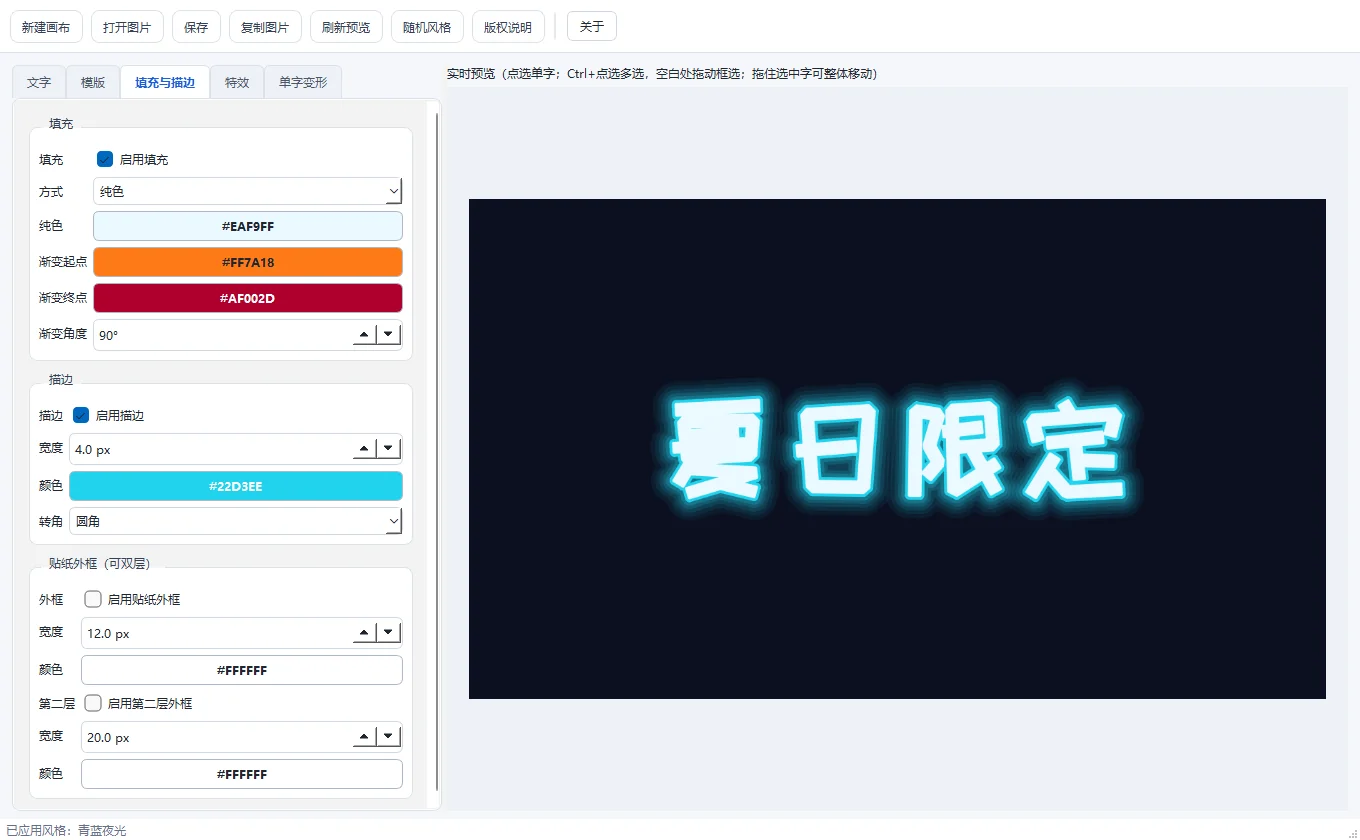
「填充」区可选纯色或线性渐变:纯色只用一个颜色;线性渐变需要设置渐变起点、渐变终点和渐变角度。关掉填充就是纯描边字。 「描边」区设置文字主描边的宽度、颜色和转角样式,转角有圆角、斜角等选项。 「贴纸外框(可双层)」区可以再套两层整块外框,做出白边贴纸、三色描边的效果,第一层和第二层的宽度、颜色都可以分别设置。
-
3
第三步:在「特效」页叠加光影质感
阴影:设置 X/Y 位移、模糊半径、不透明度和颜色,适合做投影和硬阴影。 外发光:选颜色和扩散范围,霓虹、夜景、深色背景的标题很依赖这一项。 3D 立体:可调挤出层数、每层的 X/Y 偏移和立体颜色,层数越多越厚。 光泽高光:调强度和颜色,用来模拟金属、玻璃反光。 纹理:提供条纹、网点、闪粉、木纹四种模式,颜色、强度和密度都能调,套在渐变或金色填充上效果最明显。
-
4
第四步:保存成自己的模版
调好一套参数后,回到「模版」页点「保存当前为模版…」,输入名称即可存为自定义风格。下次在「自定义」分类里点一下就能复用;不需要的自定义模版右键即可删除。
常见问题
套用模版后我之前调的颜色没了,能找回吗?
渐变看不出来,只有一种颜色?
纹理太密或太淡怎么调?
进阶技巧
- 深色背景优先用外发光加浅色描边,比单纯加粗更清晰。
- 3D 立体层数控制在 8–12 之间比较自然,层数过多会让小字糊成一团。
- 先做阴影再做立体,顺序反了会让立体边缘被阴影盖住。
- 把常用的几套参数存成自定义模版,做系列封面时能保证风格统一。
单字变形与自由变换 展开 / 收起
整段文字用同一套参数容易呆板。这一篇讲怎么单独调整某个字的位置、大小、角度,以及在预览区直接拖拽变换。
开始之前
- 画布已新建,并输入了至少两个字的文字
- 清楚当前使用的是哪套风格(单字变形会叠加在整体风格上)
操作步骤
-
1
第一步:选中要调整的字
打开「单字变形」页,左侧列表会按顺序列出每个字,点某一项即可选中。也可以在右侧预览里直接点字选中;按住 Ctrl 点多个字可以多选,在空白处按住拖动可以框选一片区域。拖住任意一个选中字,可以把整组选中字一起移动。
-
2
第二步:用参数精确调整
「当前字符参数」区可以设置 X 偏移、Y 偏移、横向缩放、纵向缩放、旋转、水平倾斜、垂直倾斜。数值都是相对原始排版的增量,点「重置当前字」可以把这个字恢复成默认。勾选「覆盖单字颜色」后还能给单个字换颜色,适合做撞色标题。
-
3
第三步:直接拖手柄变换
选中单个字后,预览里会出现变换框: 拖四角的手柄时,对角保持固定,拖动点跟随鼠标,实现对角缩放; 拖四边中点的手柄时,对边固定,只改变该方向的尺寸; 按住 Shift 再拖角点,会在对角固定的前提下等比缩放。 顶部的圆点用来旋转,拖动时角度会实时显示。
-
4
第四步:批量复用与重置
调好一个字后,点「应用到相同字」,文中所有相同字符都会套用同样的变形,适合重复字做统一错落。想推翻重来,点「重置全部」清空所有单字变形,整体风格参数不受影响。
常见问题
拖动角点后文字位置跑偏了?
多选之后拖拽,为什么只动了一个字?
单字变形会影响导出的图片吗?
进阶技巧
- 做手账标题时,给相邻字设置 +5% 到 +15% 的 Y 偏移和 −3° 到 3° 的旋转,错落感自然又不乱。
- 旋转范围是 −180° 到 180°,配合横向、纵向缩放可以做出斜切标签。
- 单个字换色适合突出关键词,例如把「限时」两个字改成红色,其余保持金色。
- 先整体套风格,再做单字变形;反过来调完单字再换风格,单字参数会保留但视觉可能需要重新配平。
版本历史
-
v1.0 最新版 2026-11-24首个版本:55 套自研艺术字风格、6 款开源中文字体、渐变填充与双层描边、阴影/发光/3D 立体/光泽/纹理特效、单字变形与自由变换、画布新建与图片导入、PNG/JPG 保存与复制。
问题与建议
还没有已展示的建议,来做第一个反馈的人吧。
提交建议或问题
提交后经人工审核才会展示在本页面。如需回访可留下联系方式(仅官方可见,不会对外展示)。
相关软件推荐
同分类优先,都是免费好用的 Windows 桌面软件。

本地视频播放器

视频文件压缩
图片文件压缩
图片换底色
这款软件支持自动更新
装好官方「免费软件中心」,全部 58 款软件一键装好——新品上架、版本更新自动出现,不用再回网站挨个下载。